1. VirtualBox의 환경설정
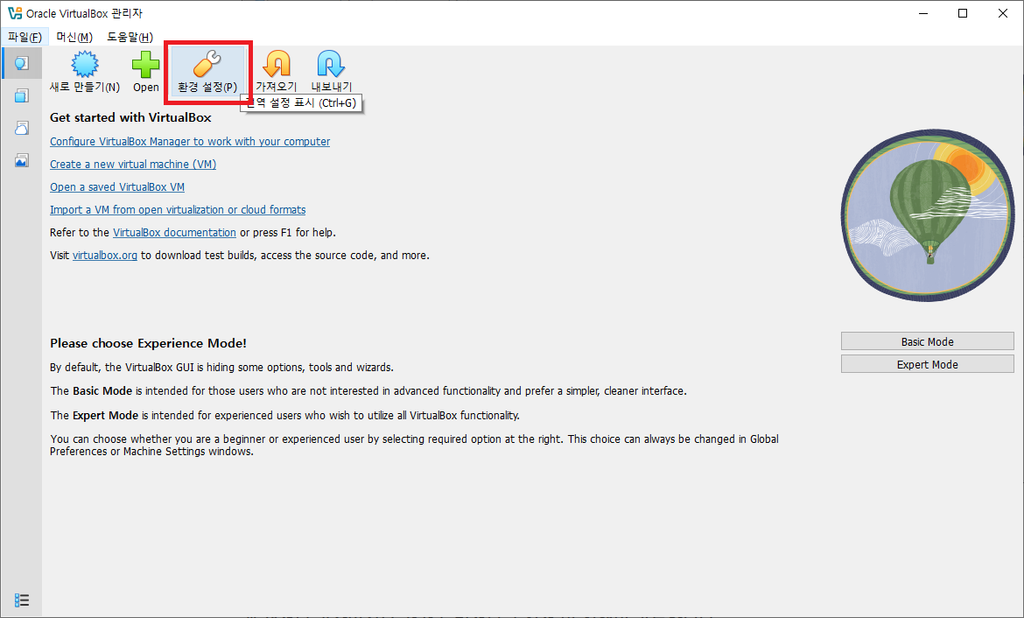
“파일> 환경 설정”이나 메뉴 아래에 있는 단축 아이콘 “환경설정”을 클릭하여 실행이 가능합니다.
2. 설정 화면
다음과 같은 설정 화면이 출력됩니다. 일반 항목에서 가상머신 저장위치를 변경할 수 있습니다. 가상머신 저장 위치는 설치 시 정의한 위치를 기준으로 자동 설정됩니다.
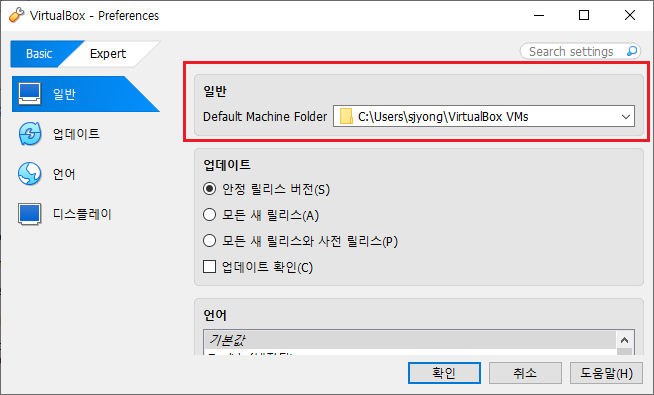
좌측의 2개의 탭이 있는데 ‘Basic’ 과 ‘Expert’가 지원됩니다.
Basic 탭은 일반/업데이트/언어/디스플레이 메뉴가 지원됩니다.
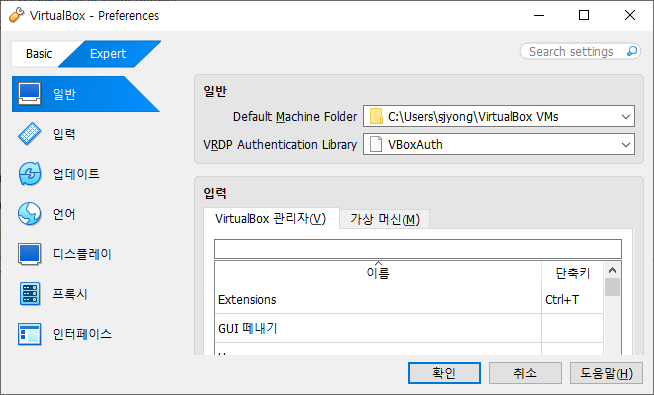
Expert 탭은 일반/입력/업데이트/언어/디스플레이/프록시/인터페이스 메뉴를 지원합니다. Expert 모드 기준으로 설명하겠습니다.
3. 일반 메뉴
기본적으로 선택된 ‘입력’ 메뉴는 VirtualBox의 설치위치와 원격 접속 로그인 방식 설정이 가능합니다.
가상머신(VM) 파일이 저장되는 기본 경로는 현재:
C:\Users\sjyong\VirtualBox VMs 입니다.
VM 생성 시 자동 저장 위치이며 .vbox, .vdi, Snapshots 모두 여기에 저장됩니다.
실제 구조는 아래와 같습니다.
VirtualBox VMs/
└─ Ubuntu/
├─ Ubuntu.vbox
├─ Ubuntu.vdi
└─ Snapshots/
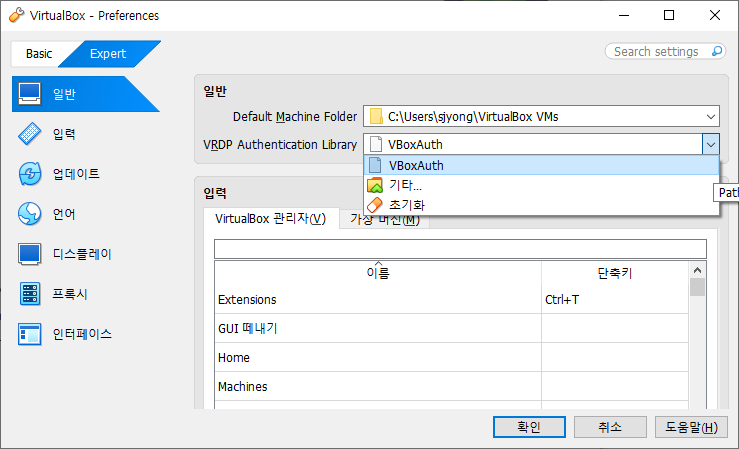
VRDP Authentication Library는 원격 접속(RDP) 로그인 방식을 설정할 수 있습니다.
VBoxAuth는 VirtualBox가 제공하는 원격 접속 방식(VRDP)에 대한 인증 방식입니다.
옵션 센택 :
– VBoxAuth(기본) : VirtualBox 내부 인증, 가장 일반적
– External : 외부 인증 시스템 사용, 기업 환경용
– Null : 인증 없음 (보안 위험)
4. 입력 메뉴
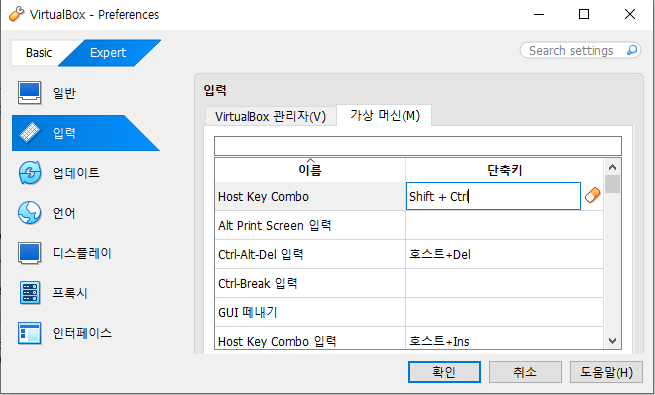
입력 메뉴에는 VirtualBox 관리자의 단축키와 가상머신 관련 단축키 정의가 가능합니다.

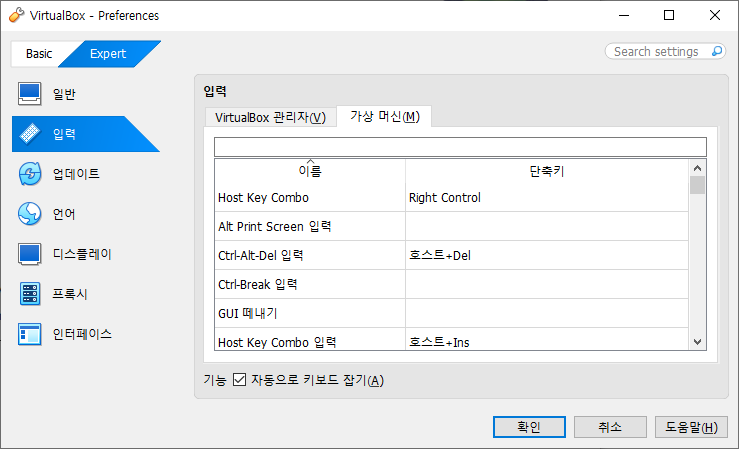
기본적으로 설정된 오른쪽 Ctrl 키가 제대로 동작하지 않기 때문에 다른 키로 재정의를 할 필요가 있습니다.
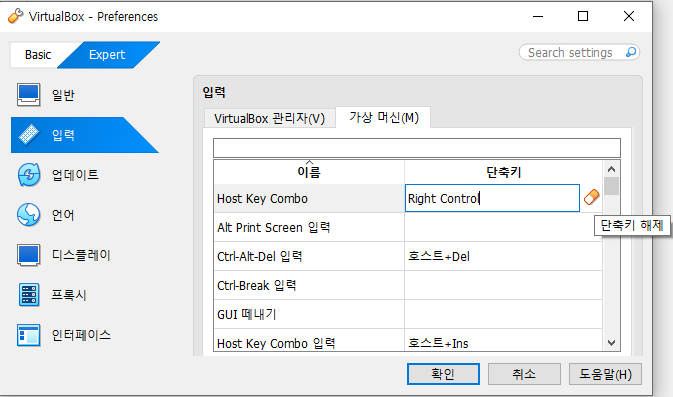
호스트 키 조합 항목의 단축키 항목을 클릭하시고, 원하는 단축키를 누른 상태에서 엔터 키를 누르면 설정이 변경됩니다.
5. 확장팩 설치 파일 실행
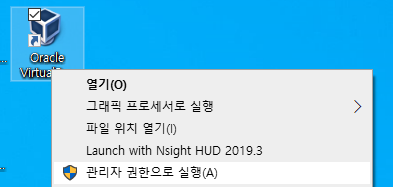
확장팩을 설치하기 위해서 다운로드 받은 확장팩 파일을 더블 클릭하여 실행합니다.

만약 확장팩 설치가 정상적으로 실행되지 않을 경우, 실행권한 문제 때문이므로 시작 메뉴에서 실행 권한을 관리자로 설정하여 실행합니다.
6. 확장팩 설치
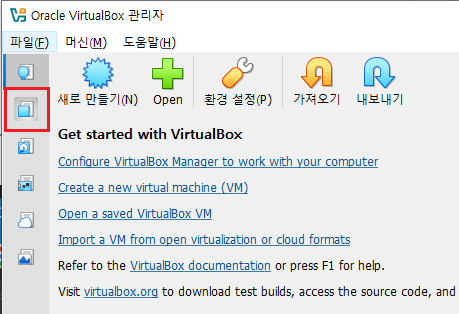
관리자 권한으로 VirtualBox 관리자가 실행되면 파일 메뉴 아래 단축 아이콘 2번째 ‘확장’을 클릭합니다.
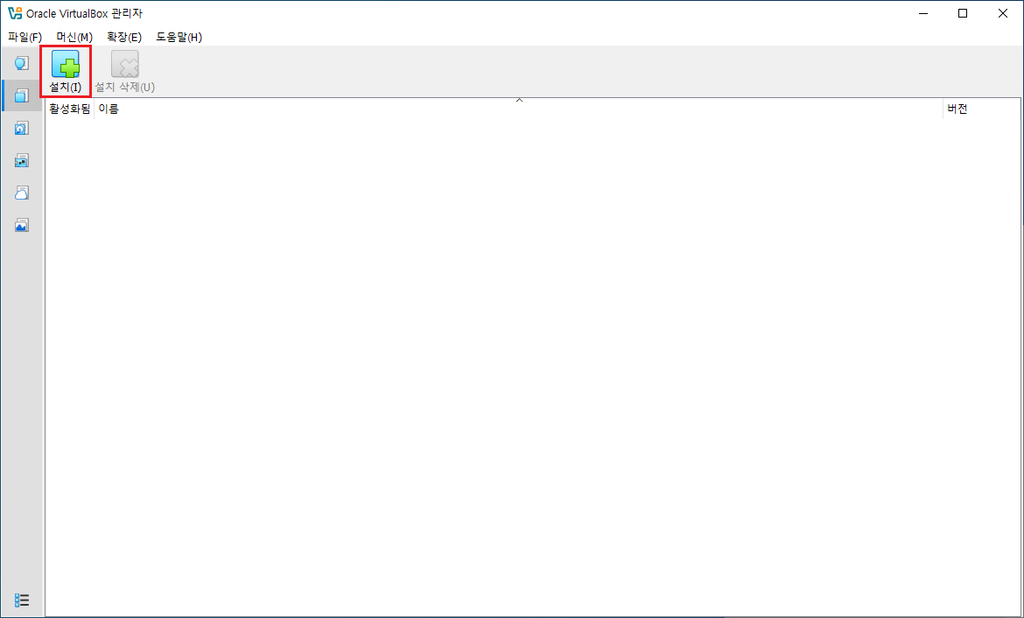
아래의 그림과 같이 현재 설치되어 있는 확장팩이 없습니다. “설치” 단축 아이콘을 클릭합니다.
다운로드한 확장팩을 선택합니다

“열기” 버튼을 클릭하여 설치를 진행합니다.
7. 확장팩 설치 계속
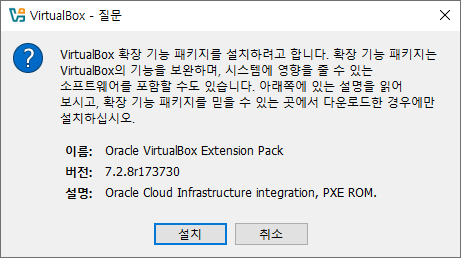
확장팩 설치 안내창이 출력되면 “설치” 버튼을 클릭합니다.
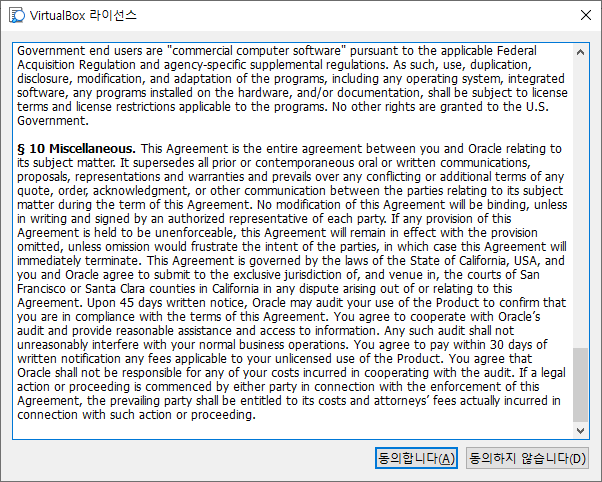
라이선스 동의 화면이 출력되며 스크롤 막대를 맨 아래로 이동하고 “동의합니다” 버튼을 클릭합니다.
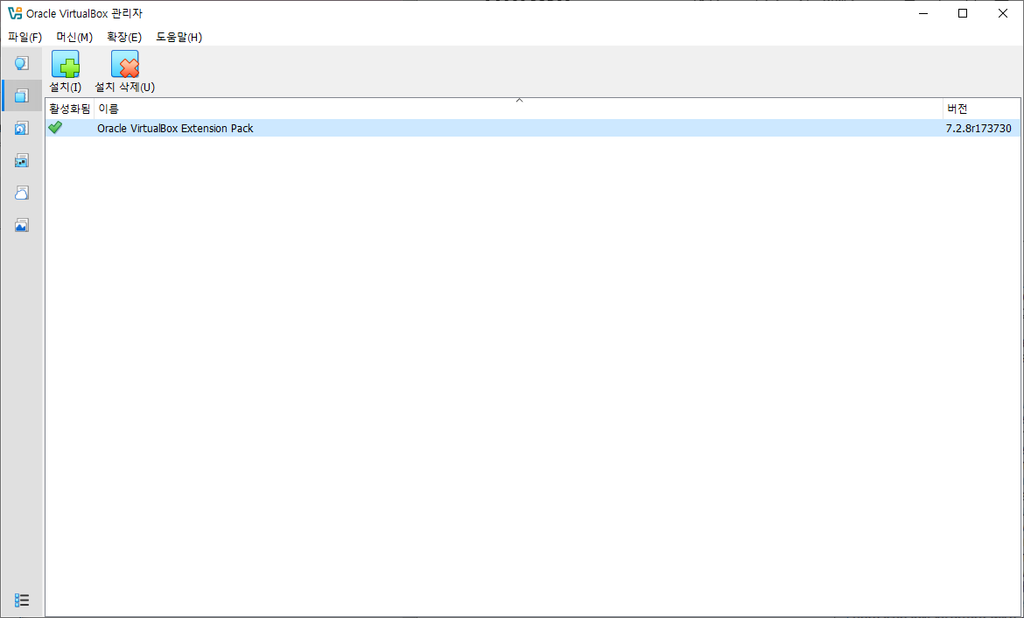
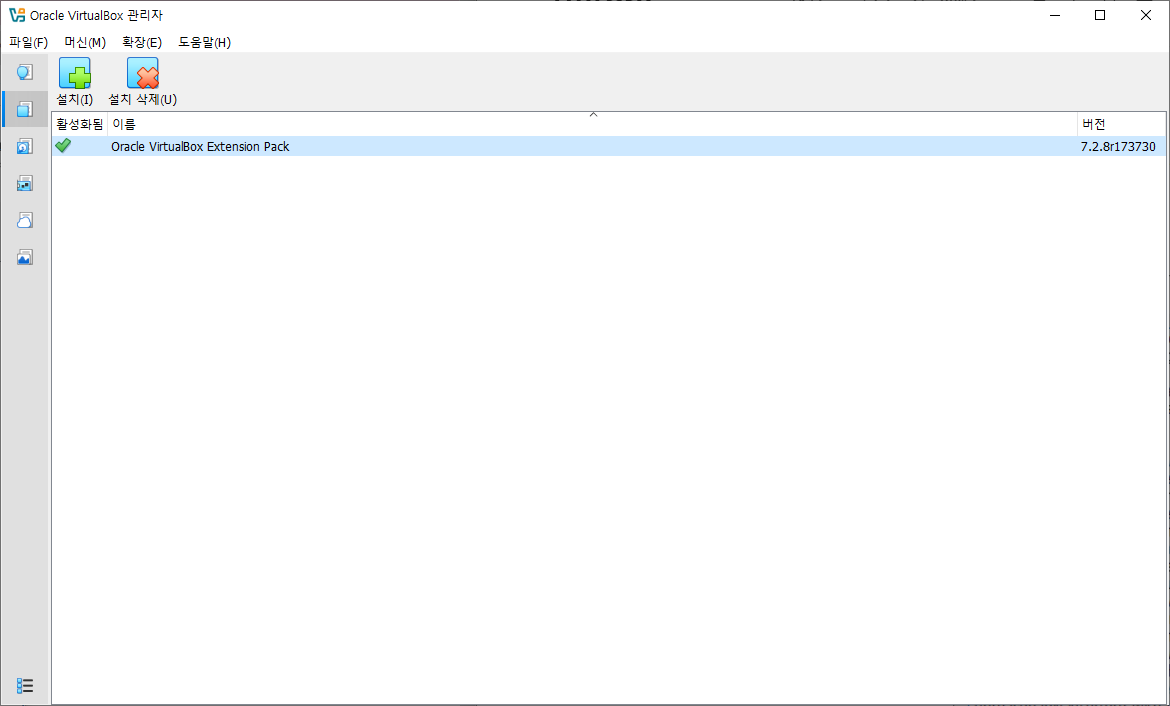
설치가 완료되면 아래와 같이 설치된 확장팩이 출력됩니다.