21) stop 명령 처리
stop)
  if tmux has-session -t "${SESSION_NAME}" 2>/dev/null; then
    tmux kill-session -t "${SESSION_NAME}"
    echo "${SESSION_NAME} 세션을 종료했습니다."
  else
    echo "실행 중인 ${SESSION_NAME} 세션이 없습니다."
  fi
  ;;
사용자가 다음과 같이 실행하면 이 부분이 실행됩니다.
./turtlebot3_tmux.sh stop먼저 session이 실행 중인지 확인합니다.
tmux has-session -t "${SESSION_NAME}"session이 존재하면 다음 명령으로 전체 session을 종료합니다.
tmux kill-session -t "${SESSION_NAME}"TurtleBot3 session을 종료하면 그 안에서 실행 중이던 다음 프로그램도 함께 종료됩니다.
TurtleBot3 bringup
Pi Camera 2 노드
오디오 출력 노드
debug pane 명령
종료 후 다음 메시지를 출력합니다.
echo "${SESSION_NAME} 세션을 종료했습니다."출력 예시는 다음과 같습니다.
turtlebot3 세션을 종료했습니다.session이 존재하지 않는 경우에는 오류로 종료하지 않고 안내 메시지만 출력합니다.
실행 중인 turtlebot3 세션이 없습니다.22) restart 명령 처리
restart)
  tmux kill-session -t "${SESSION_NAME}" 2>/dev/null || true

  create_session
  attach_session
  ;;
사용자가 다음과 같이 실행하면 이 부분이 실행됩니다.
./turtlebot3_tmux.sh restart먼저 기존 session을 종료합니다.
tmux kill-session -t "${SESSION_NAME}"session이 없으면 이 명령은 실패할 수 있습니다.
하지만 뒤에 다음 코드가 있습니다.
|| truetrue 명령은 항상 성공 종료 코드를 반환합니다.
따라서 기존 session이 없어도 스크립트가 중단되지 않습니다.
이 처리는 스크립트 상단의 다음 설정과 관련이 있습니다.
set -eset -e가 설정된 상태에서는 일반적인 명령 실패 시 스크립트가 종료됩니다.
하지만 다음과 같이 작성하면 실패를 의도적으로 무시할 수 있습니다.
실패할 수도 있는 명령 || true기존 session 종료 후 새로운 session을 생성합니다.
create_session그 다음 생성된 session에 접속합니다.
attach_sessionrestart 명령의 전체 동작은 다음과 같습니다.
기존 session 종료
→ 새 session 생성
→ 새 session에 접속
스크립트 내용이나 ROS 2 실행 명령을 수정한 후에는 restart 명령을 사용하는 것이 좋습니다.
23) status 명령 처리
status)
  show_status
  ;;
사용자가 다음과 같이 실행하면 이 부분이 실행됩니다.
./turtlebot3_tmux.sh status앞에서 정의한 show_status 함수가 호출됩니다.
show_statussession이 실행 중이라면 window 목록과 pane 개수를 출력합니다.
0:bringup panes=1 active=1
1:camera panes=1 active=0
2:audio panes=1 active=0
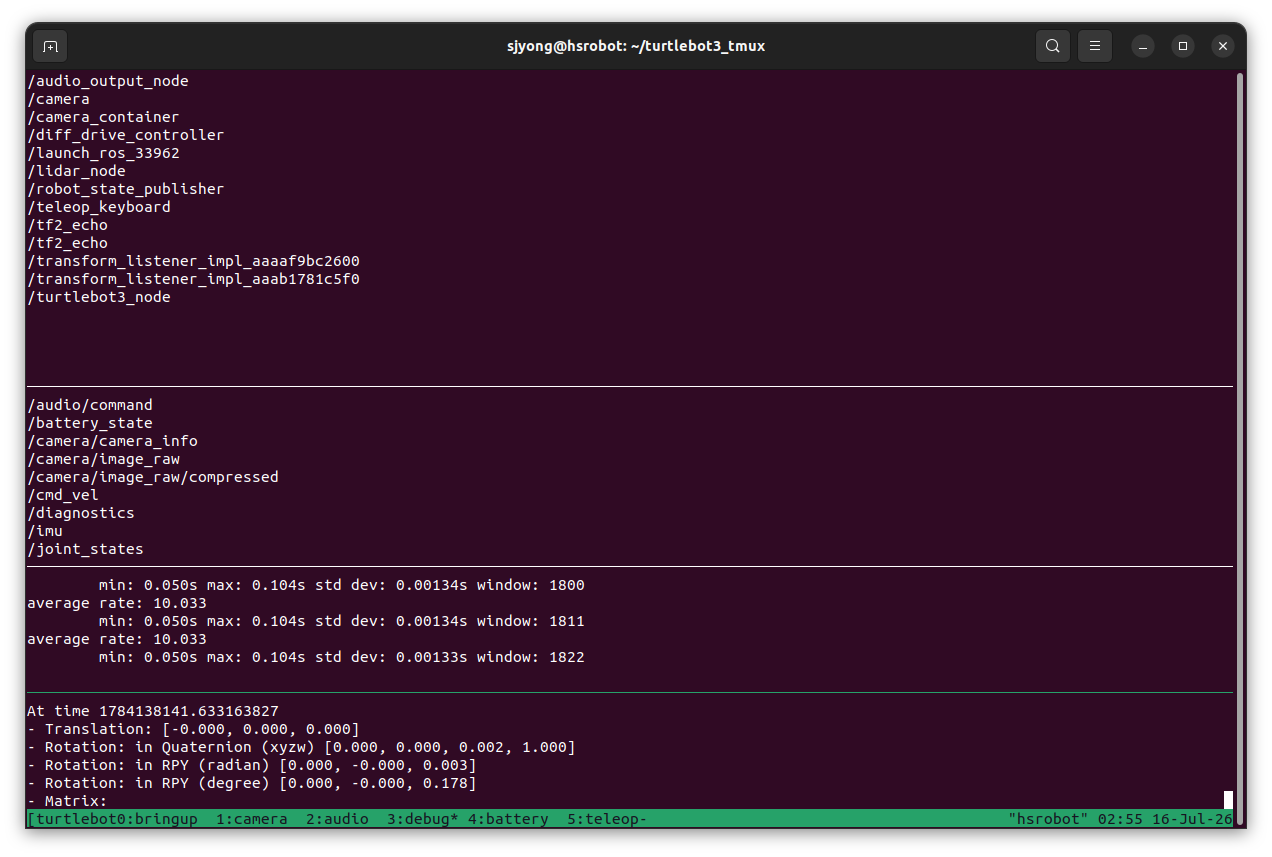
3:debug panes=4 active=0
session이 없다면 다음과 같이 출력됩니다.
실행 중인 turtlebot3 세션이 없습니다.status 명령은 session에 직접 접속하지 않고 현재 상태만 확인할 때 사용합니다.
24) 잘못된 명령 처리
*)
  echo "사용법: $0 {start|attach|stop|restart|status}" >&2
  exit 2
;;*는 앞에서 정의한 어떤 명령에도 해당하지 않는 경우를 의미합니다.
예를 들어 다음과 같이 잘못된 명령을 입력하면:
./turtlebot3_tmux.sh runrun은 지원하는 명령이 아니므로 * 항목이 실행됩니다.
사용법을 출력합니다.
echo "사용법: $0 {start|attach|stop|restart|status}" >&2$0은 현재 실행 중인 스크립트 이름입니다.
출력 예시는 다음과 같습니다.
사용법: ./turtlebot3_tmux.sh {start|attach|stop|restart|status}>&2는 메시지를 표준 출력이 아니라 표준 오류로 출력한다는 의미입니다.
이후 다음 명령으로 스크립트를 종료합니다.
exit 2종료 코드 2는 일반적으로 잘못된 사용법이나 잘못된 인자를 나타낼 때 사용합니다.
25) case 문 종료
esacesac는 case 문이 끝났다는 의미입니다.
전체 구조는 다음과 같습니다.
case "${COMMAND}" in
  start)
    ...
    ;;
  attach)
    ...
    ;;
  stop)
    ...
    ;;
  restart)
    ...
    ;;
  status)
    ...
    ;;
  *)
    ...
    ;;
esac
26) 각 명령의 동작 정리
start
./turtlebot3_tmux.sh start동작은 다음과 같습니다.
session이 없으면 생성
session이 있으면 그대로 사용
마지막에 session 접속
attach
./turtlebot3_tmux.sh attach동작은 다음과 같습니다.
실행 중인 기존 session에 접속
session이 없으면 오류 출력
stop
./turtlebot3_tmux.sh stop동작은 다음과 같습니다.
실행 중인 session과 내부 ROS 2 노드를 모두 종료restart
./turtlebot3_tmux.sh restart동작은 다음과 같습니다.
기존 session 종료
새 session 생성
새 session 접속
status
./turtlebot3_tmux.sh status동작은 다음과 같습니다.
session과 window 상태만 출력10. TurtleBot3 전체 실행
TurtleBot3에 SSH로 접속합니다.
ssh sjyong@192.168.200.28
스크립트를 실행합니다.
~/turtlebot3_tmux/turtlebot3_tmux.sh start
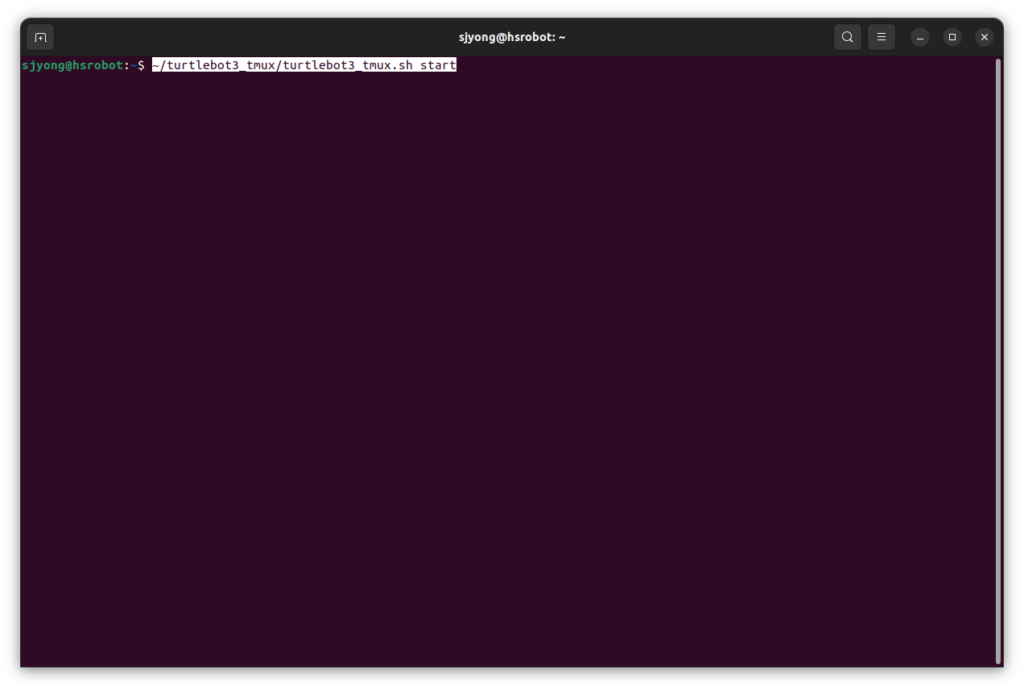
처음 실행하면 turtlebot3 session과 네 개의 window가 생성됩니다.
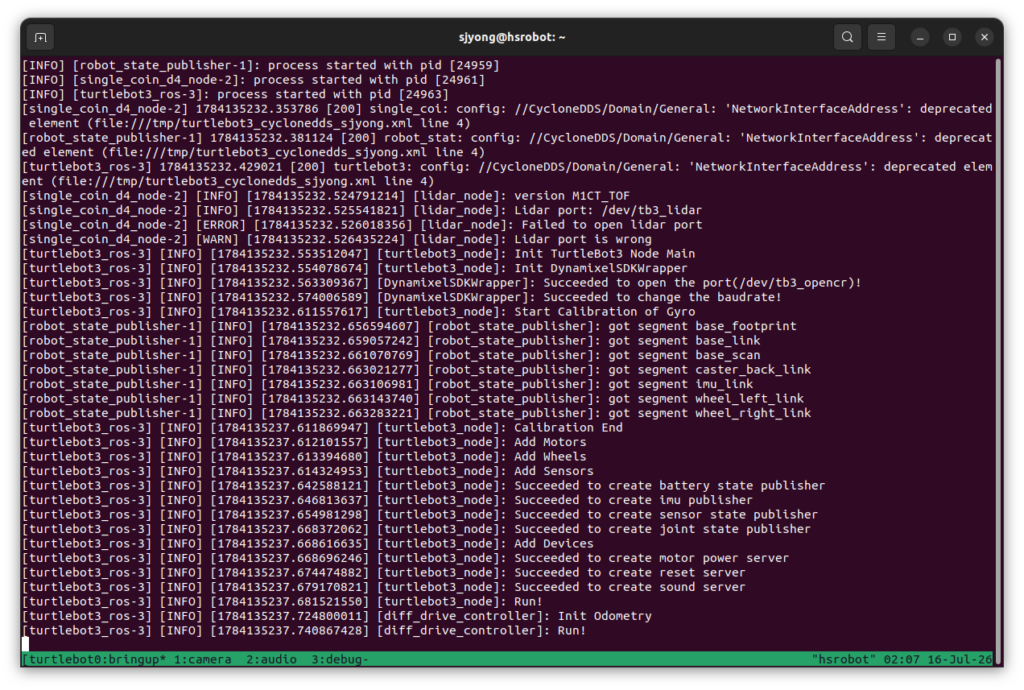
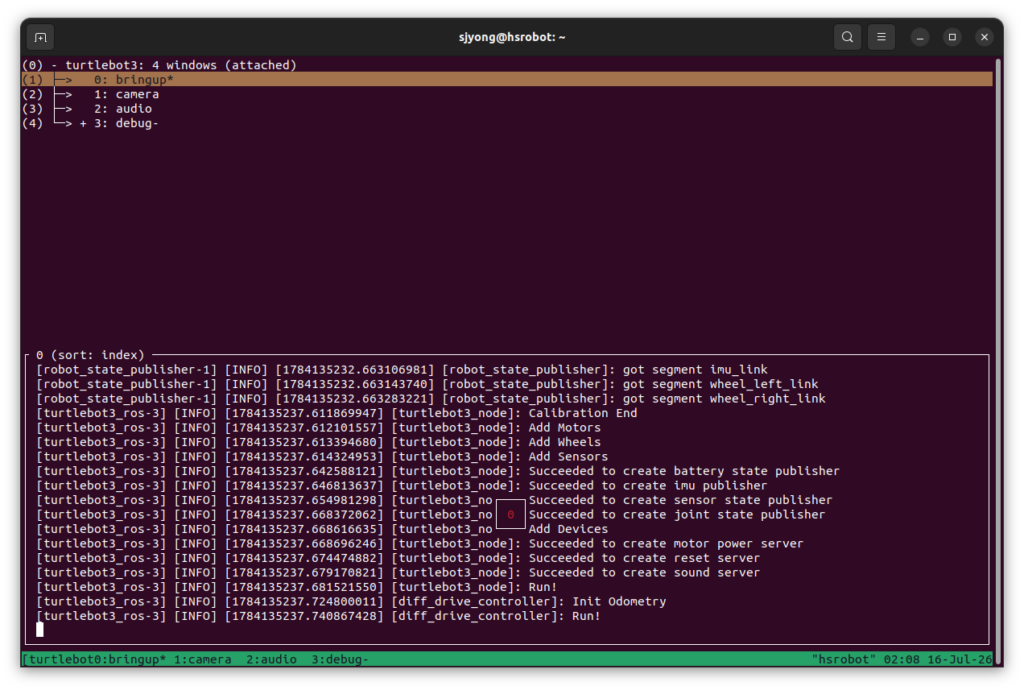
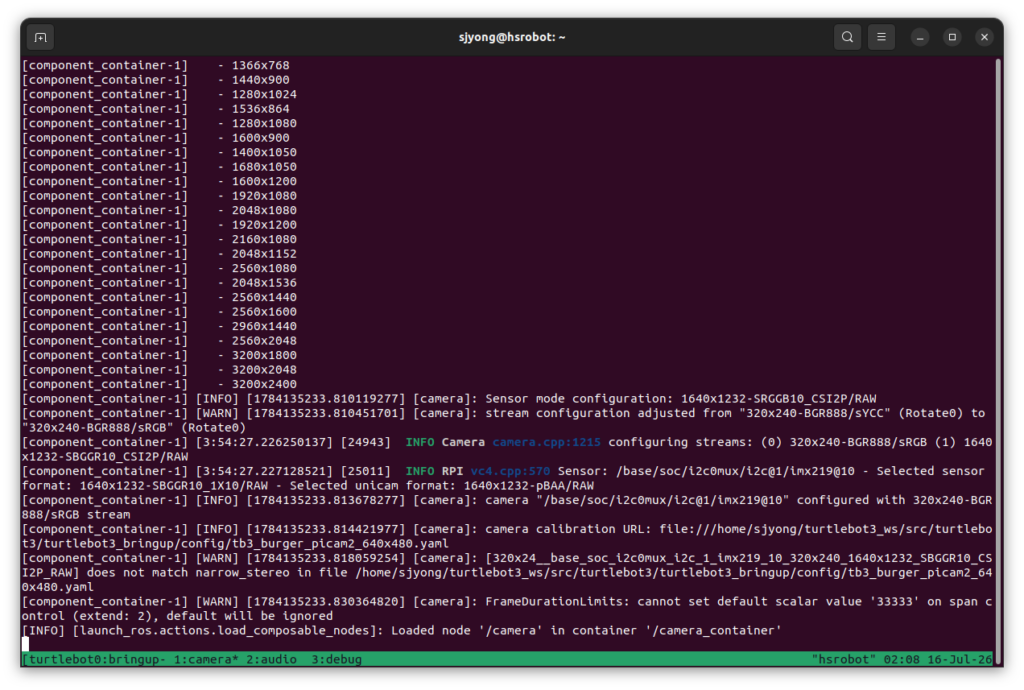
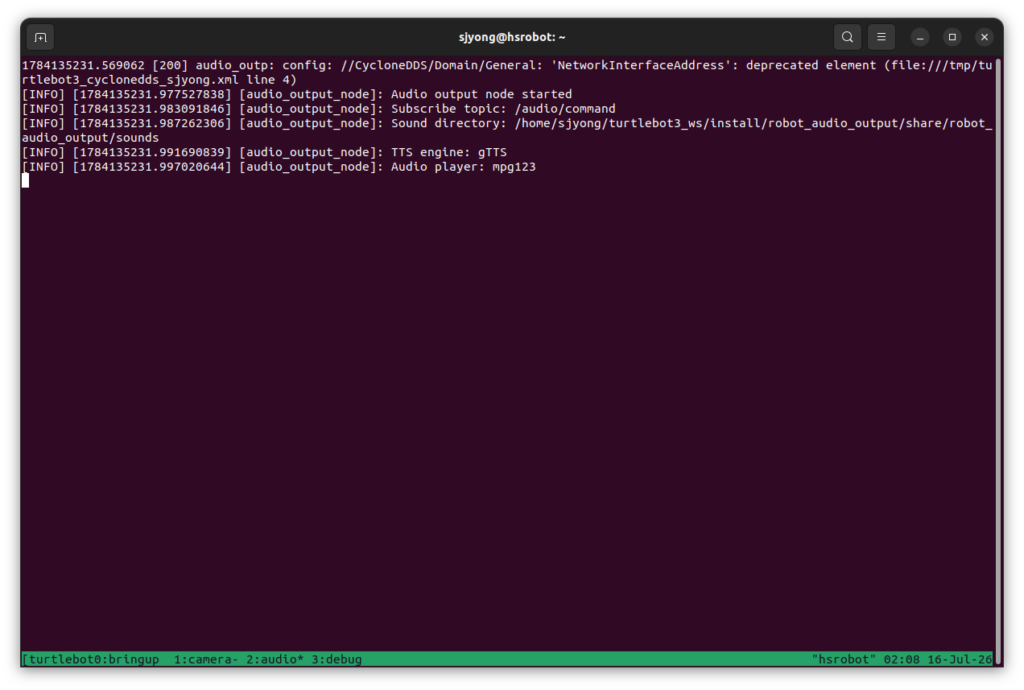
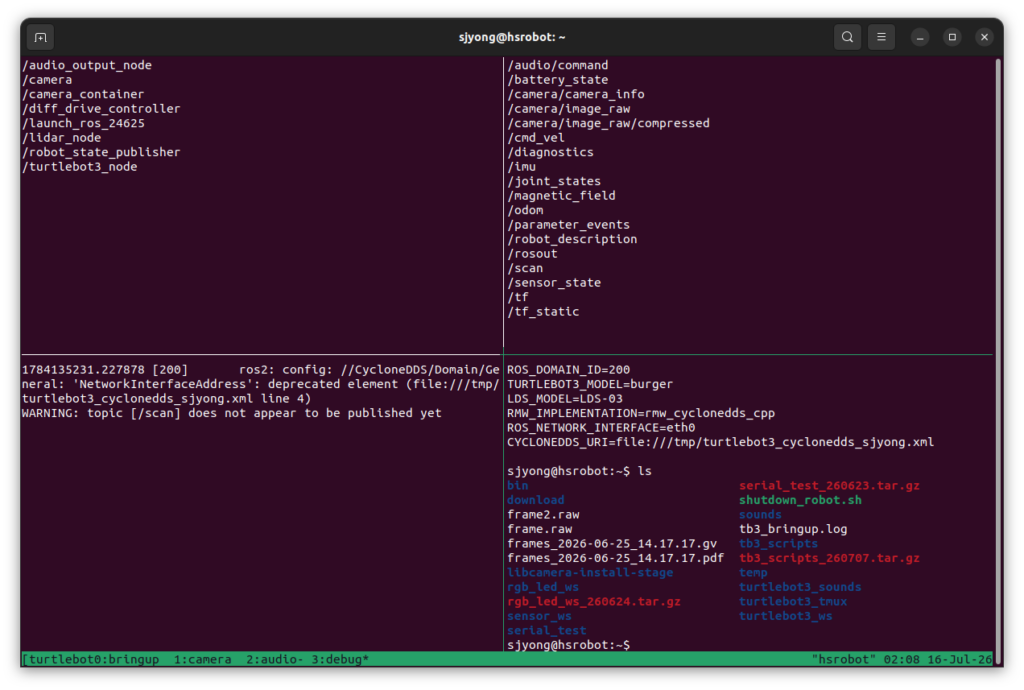
기존 session이 이미 실행 중이면 새로운 session을 중복 생성하지 않고 기존 session에 접속합니다.
window 목록은 다음 키로 확인합니다.
Ctrl+b
w
기본 tmux 설정에서는 일반적으로 다음 번호로 생성됩니다.
0: bringup
1: camera
2: audio
3: debug
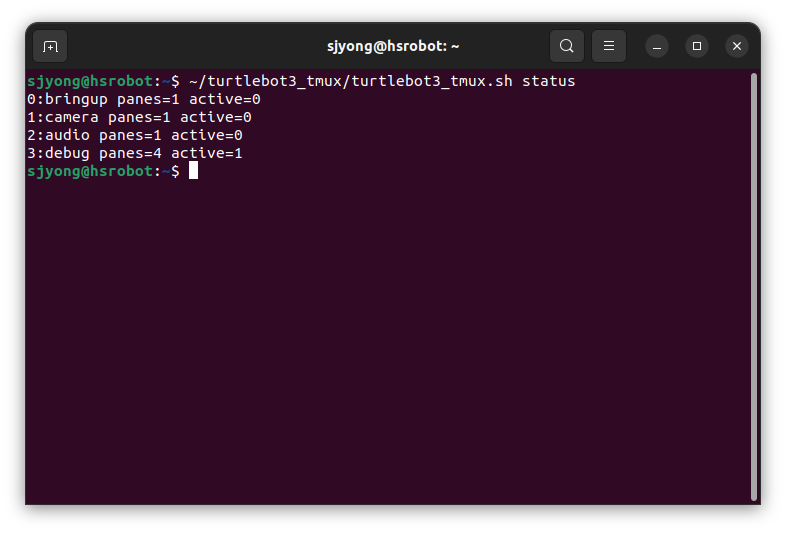
사용자 tmux 설정에서 시작 번호를 변경한 경우 번호가 다를 수 있습니다. 이 경우 Ctrl+b, w를 사용하거나 다음 명령으로 확인합니다.
~/turtlebot3_tmux/turtlebot3_tmux.sh status
출력 예시는 다음과 같습니다.
0:bringup panes=1 active=1
1:camera panes=1 active=0
2:audio panes=1 active=0
3:debug panes=4 active=0
11. SSH 연결을 끊어도 노드 유지하기
ROS 2 노드를 종료하지 않고 tmux 화면에서 빠져나옵니다.
Ctrl+b
d
이후 SSH 연결을 종료합니다.
exit

tmux session 안의 ROS 2 노드는 계속 실행됩니다.
다시 TurtleBot3에 SSH로 접속합니다.
ssh sjyong@192.168.200.28
기존 session에 다시 접속합니다.
~/turtlebot3_tmux/turtlebot3_tmux.sh attach
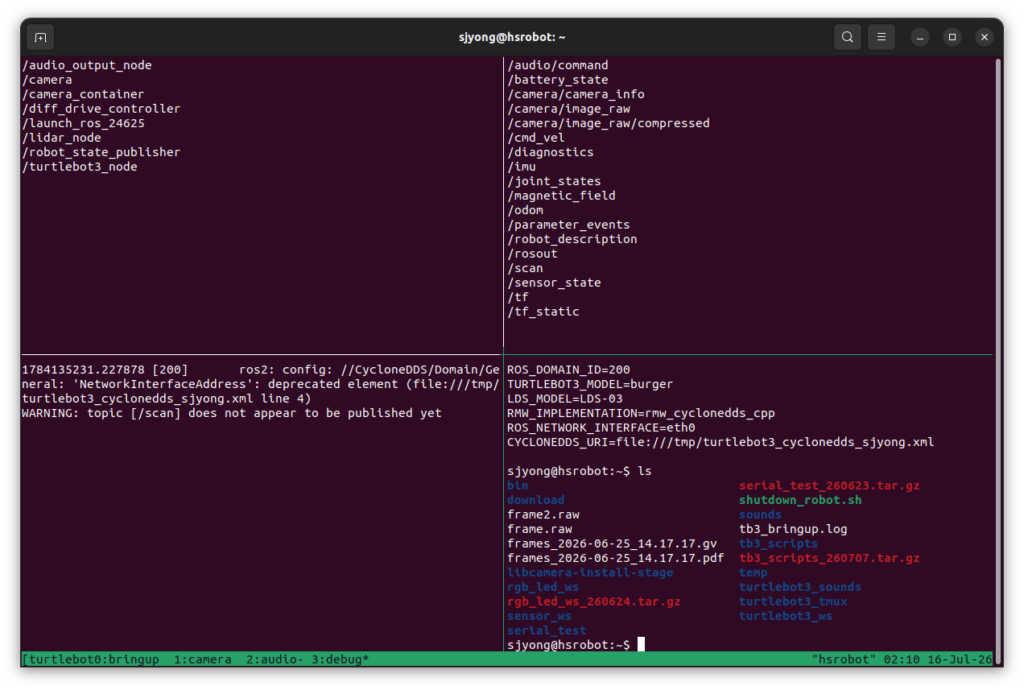
다음 명령을 사용해도 같습니다.
tmux attach-session -t turtlebot3
12. 전체 종료와 재시작
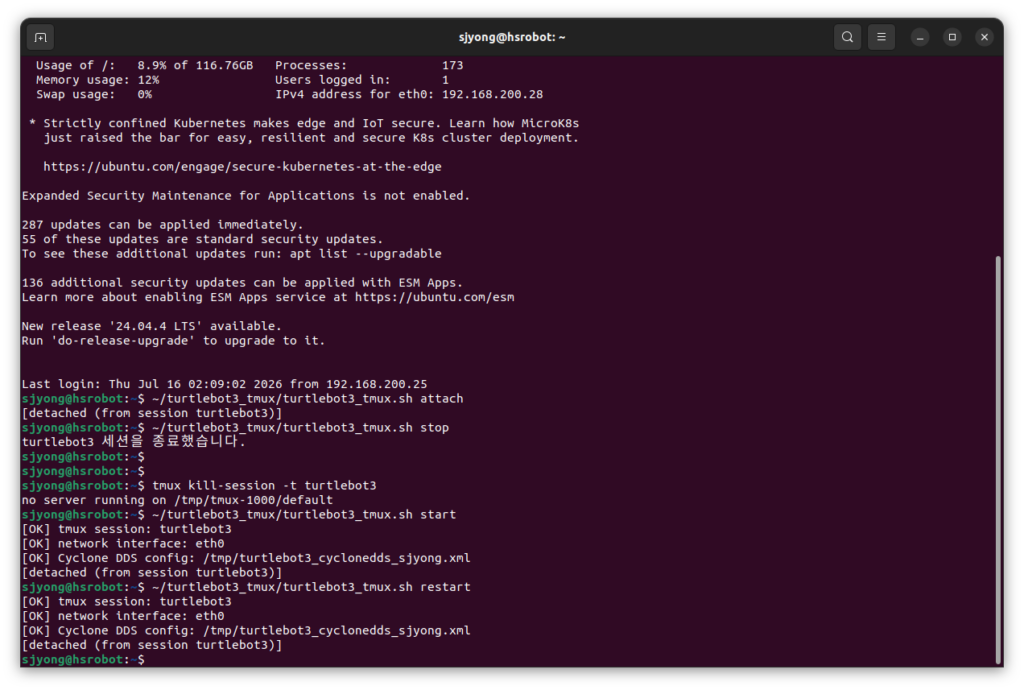
전체 TurtleBot3 tmux session을 종료합니다.
~/turtlebot3_tmux/turtlebot3_tmux.sh stop
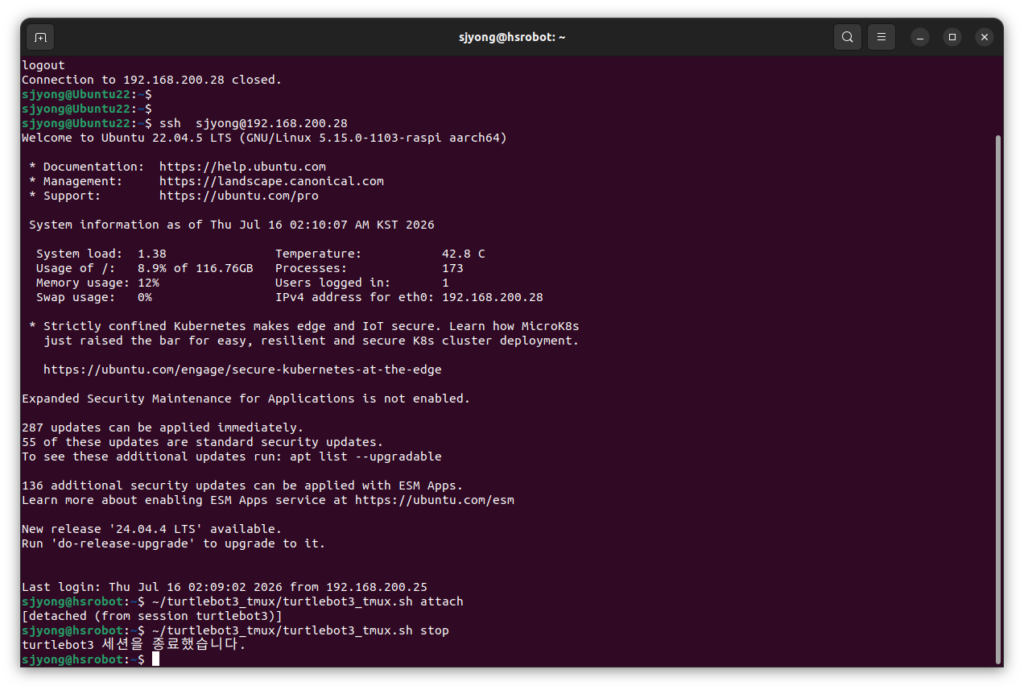
이 명령을 실행하면 다음 노드가 모두 종료됩니다.
- TurtleBot3 bringup
- Pi Camera 2
- 오디오 출력 노드
- debug window의 모니터링 명령
직접 tmux 명령으로 종료할 수도 있습니다.
tmux kill-session -t turtlebot3
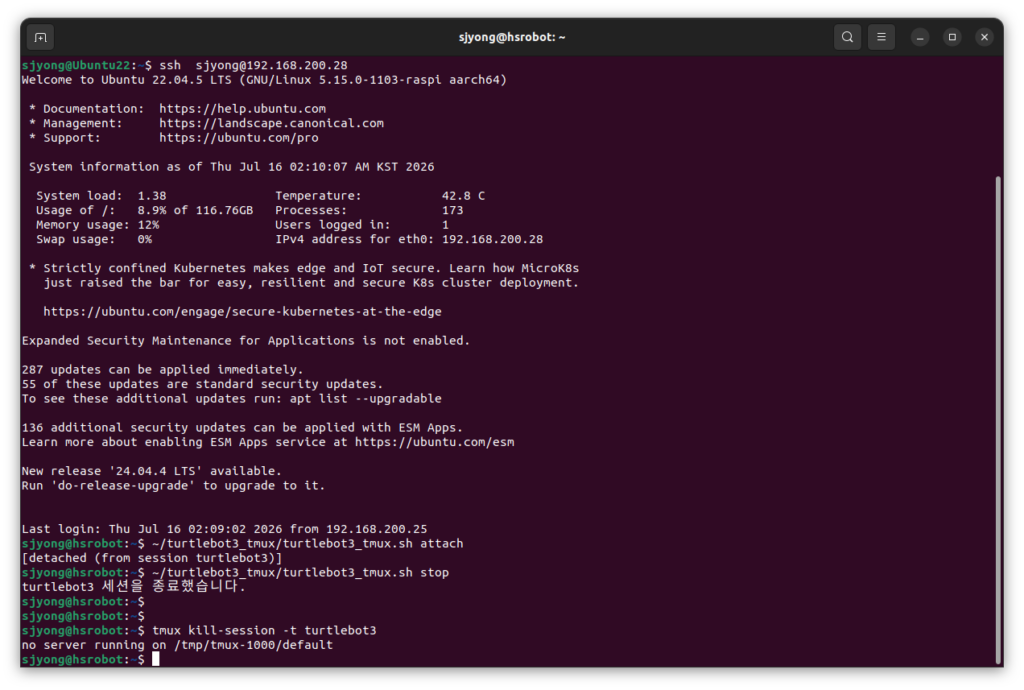
전체 session을 새로 생성하고 다시 실행합니다.
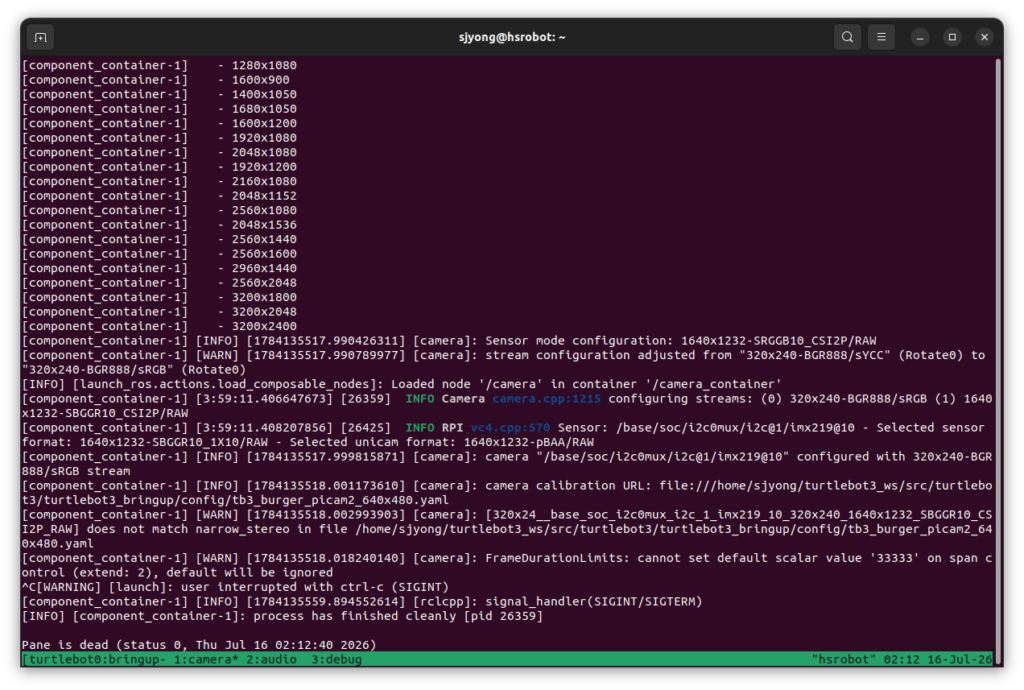
~/turtlebot3_tmux/turtlebot3_tmux.sh restart
설정이나 실행 명령을 수정한 후에는 restart를 사용하는 것이 가장 확실합니다.
13. 개별 노드 재시작
전체 session을 종료하지 않고 특정 노드만 재시작할 수 있습니다.
카메라를 재시작하는 경우 다음 순서로 이동합니다.
Ctrl+b
1
카메라 노드를 종료합니다.
Ctrl+c
현재 pane이 종료된 상태로 남아 있으면 pane을 다시 생성하거나 tmux session 전체를 재시작할 수 있습니다.
가장 단순하고 확실한 방법은 다음 명령입니다.
~/turtlebot3_tmux/turtlebot3_tmux.sh restart
개발 중에 특정 window만 자주 재시작해야 한다면 해당 window에서 Ctrl+b, &로 window를 종료한 후 새 window를 추가할 수도 있습니다.
14. 원격 PC의 ROS 2 환경 설정
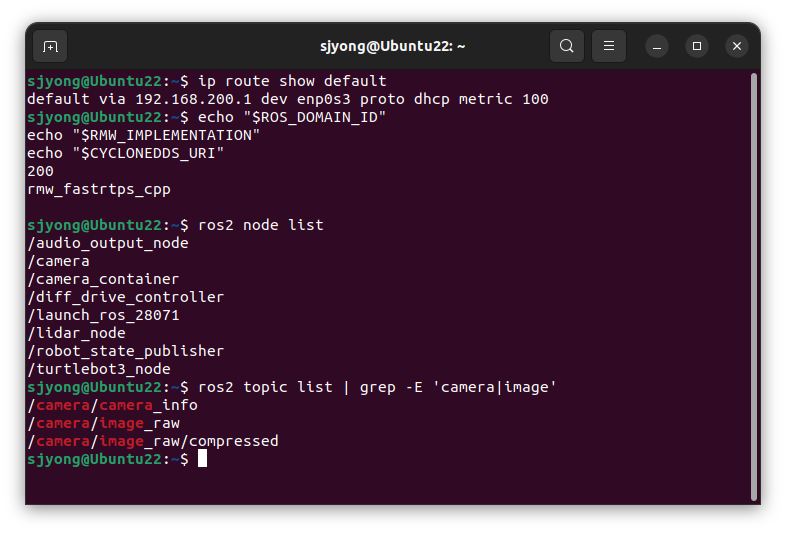
TurtleBot3에서 tmux 스크립트를 실행한 후 원격 PC에서 ROS 2 토픽을 확인하려면 양쪽의 DDS 설정이 맞아야 합니다.
원격 PC에서 ROS 2 환경을 적용합니다.
source /opt/ros/humble/setup.bash
source ~/turtlebot3_ws/install/setup.bash
TurtleBot3와 같은 Domain ID를 설정합니다.
export ROS_DOMAIN_ID=200
같은 RMW 구현체를 설정합니다.
export RMW_IMPLEMENTATION=rmw_cyclonedds_cpp
원격 PC의 네트워크 인터페이스를 확인합니다.
ip route show default
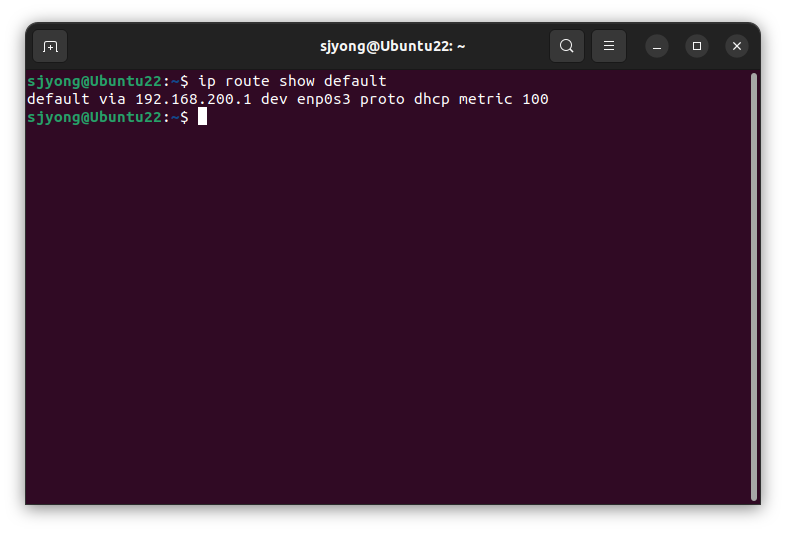
예를 들어 원격 PC가 Wi-Fi의 wlp2s0를 사용한다면 다음 설정 파일을 만듭니다.
cat > /tmp/remote_pc_cyclonedds.xml <<'XML'
<CycloneDDS>
  <Domain id="any">
    <General>
      <NetworkInterfaceAddress>wlp2s0</NetworkInterfaceAddress>
      <AllowMulticast>default</AllowMulticast>
    </General>
  </Domain>
</CycloneDDS>
XML
환경 변수를 지정합니다.
export CYCLONEDDS_URI=file:///tmp/remote_pc_cyclonedds.xml
원격 PC에서는 원격 PC의 실제 인터페이스 이름을 사용해야 합니다. TurtleBot3가 wlan0을 사용한다고 해서 원격 PC도 반드시 wlan0인 것은 아닙니다.
기존 ROS 2 daemon이 다른 Domain ID나 RMW 설정으로 실행되었을 수 있으므로 daemon을 재시작합니다.
ros2 daemon stop
ros2 daemon start
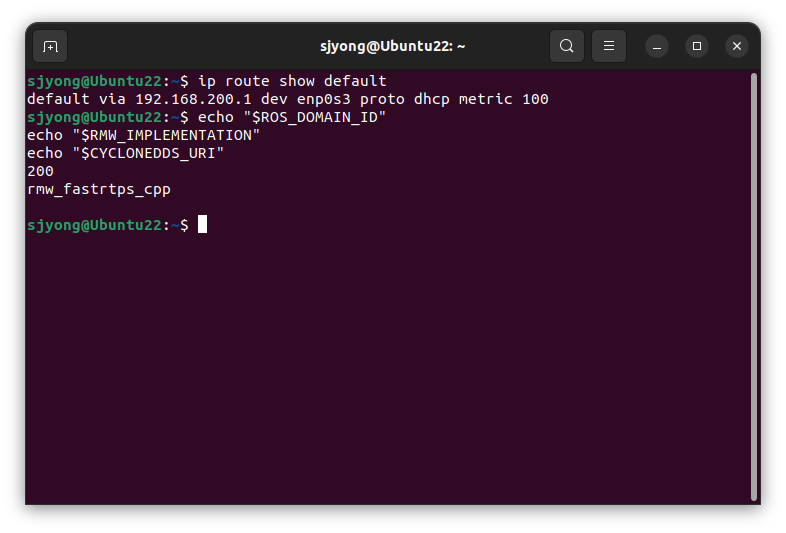
현재 환경을 확인합니다.
echo "$ROS_DOMAIN_ID"
echo "$RMW_IMPLEMENTATION"
echo "$CYCLONEDDS_URI"
15. 원격 PC에서 토픽 확인
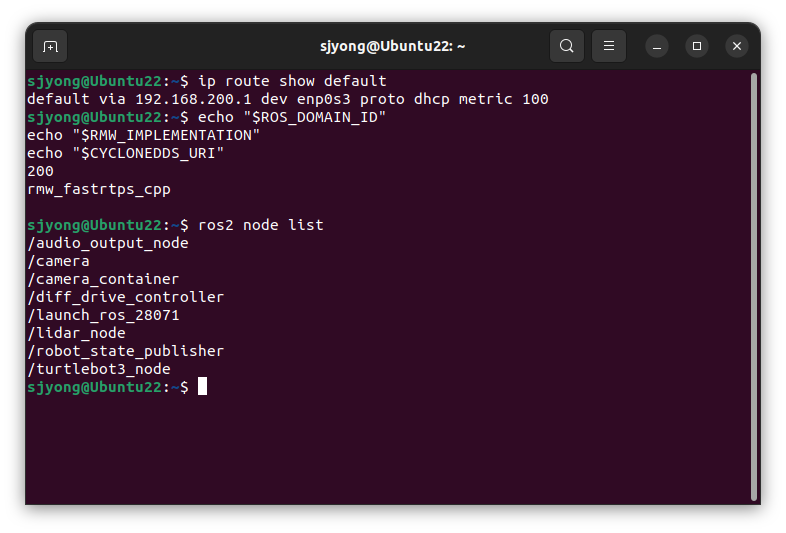
원격 PC에서 노드 목록을 확인합니다.
ros2 node list
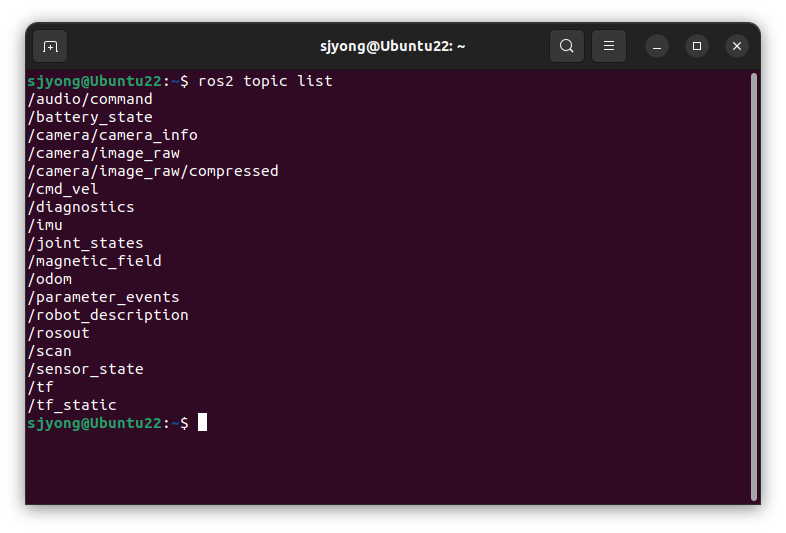
토픽 목록을 확인합니다.
ros2 topic list
다음과 같은 TurtleBot3 관련 토픽이 확인되어야 합니다.
/scan
/odom
/tf
/tf_static
/cmd_vel
/joint_states
/battery_state
카메라 토픽은 설치한 카메라 드라이버 설정에 따라 이름이 달라질 수 있습니다.
ros2 topic list | grep -E 'camera|image'
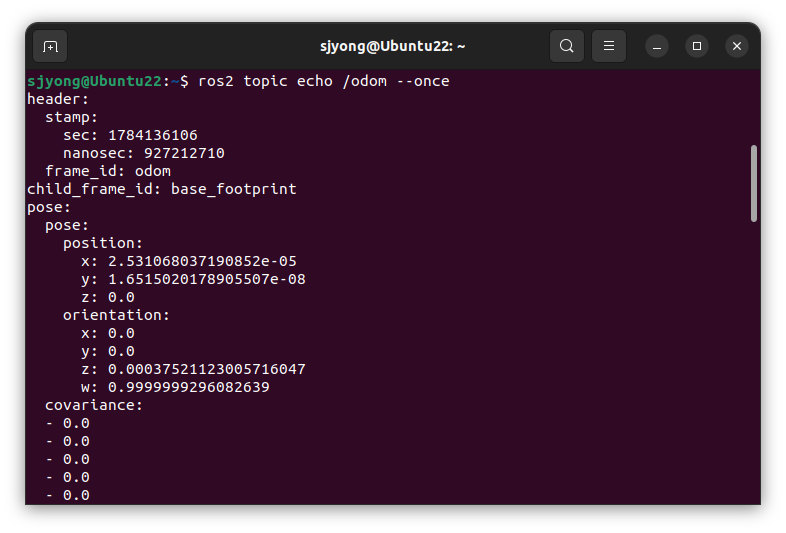
Odometry 메시지를 한 번 확인합니다.
ros2 topic echo /odom --once
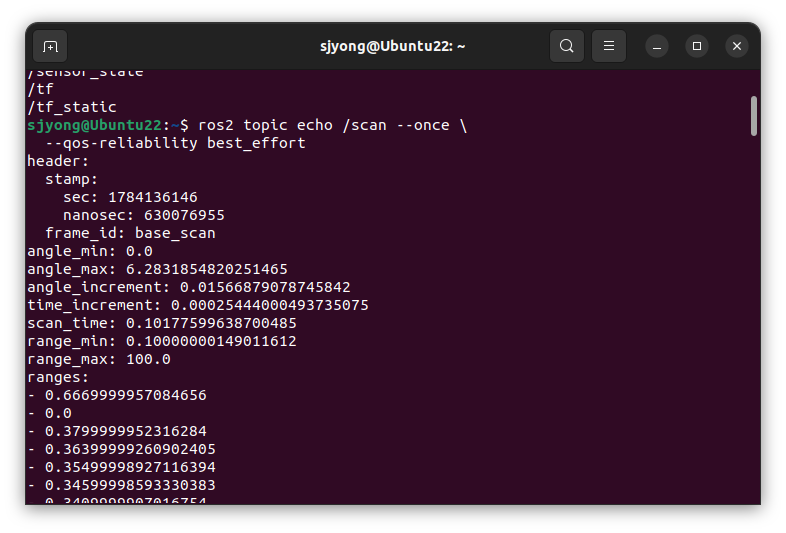
LiDAR 데이터를 한 번 확인합니다.
ros2 topic echo /scan --once --qos-reliability best_effort
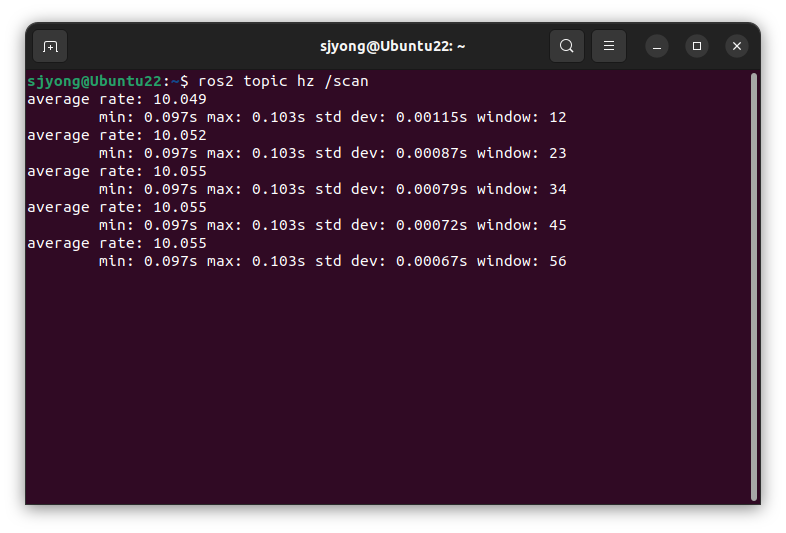
LiDAR 발행 주기를 확인합니다.
ros2 topic hz /scan
카메라 발행 주기를 확인합니다.
ros2 topic hz /camera/image_raw
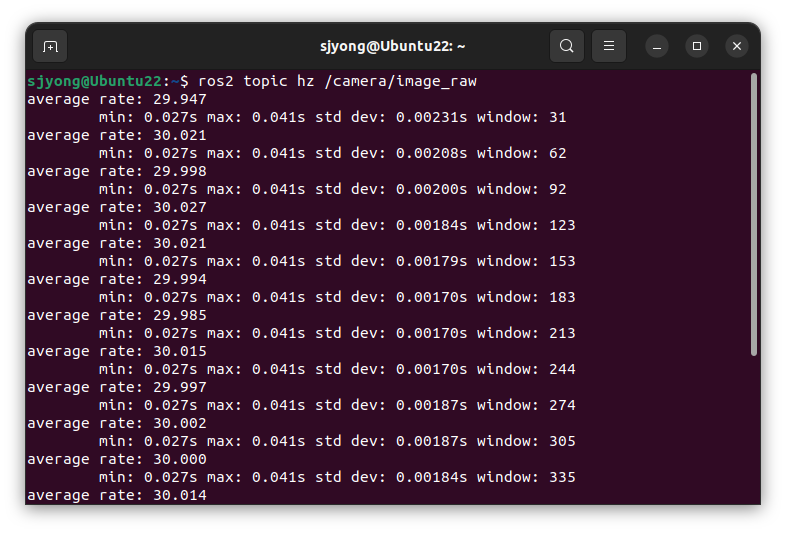
TurtleBot3와 원격 PC 사이의 통신이 정상이라면 메시지 수신 주기가 계속 출력됩니다.
16. 원격 PC에서 rqt로 카메라 확인
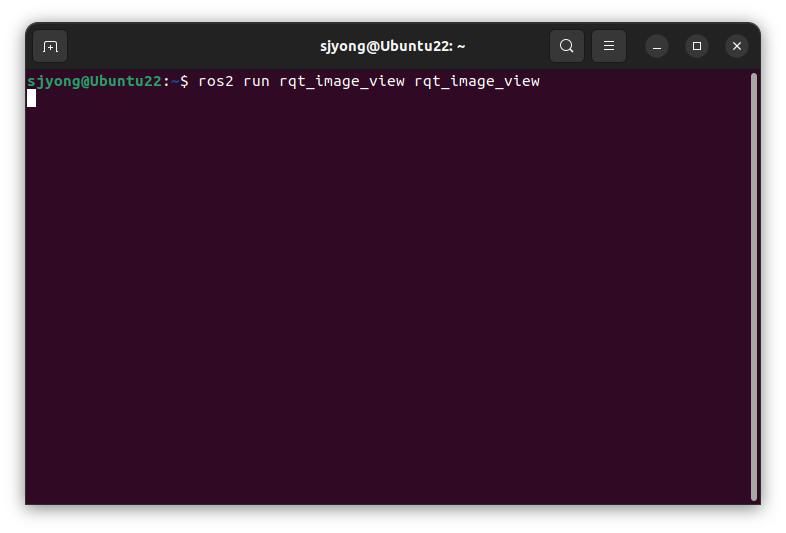
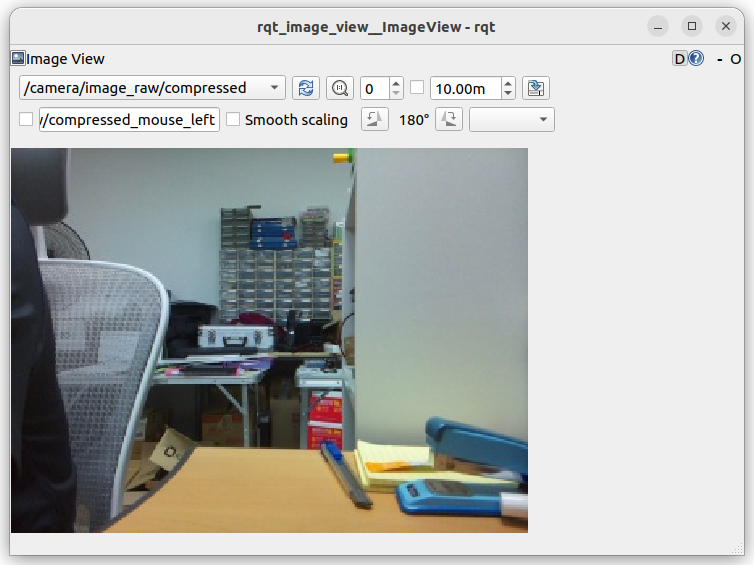
원격 PC에서 rqt image view를 실행합니다.
ros2 run rqt_image_view rqt_image_view
또는 다음 명령을 사용할 수 있습니다.
rqt_image_view
영상 선택 목록에서 실제 카메라 토픽을 선택합니다.
예시는 다음과 같습니다.
/camera/image_raw
/image_raw
/camera/image
정확한 이름은 다음 명령으로 확인합니다.
ros2 topic list | grep image
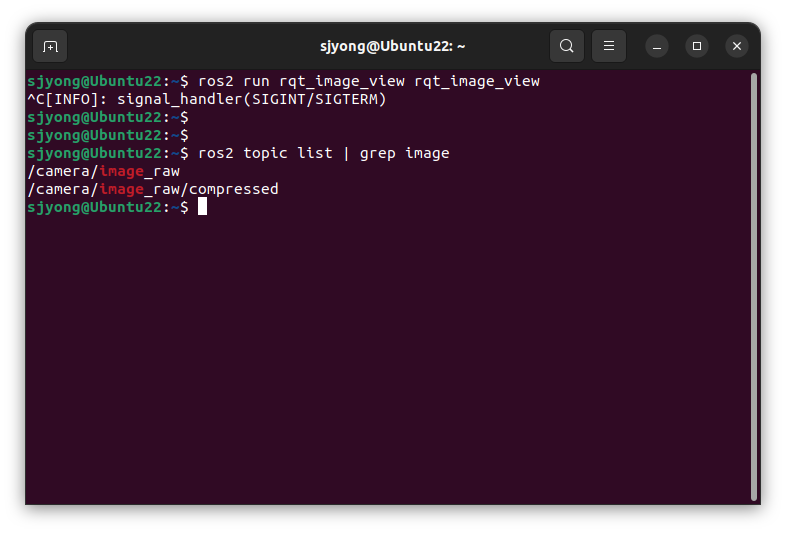
영상이 표시되지 않으면 다음 항목을 확인합니다.
- TurtleBot3의 camera window에 오류가 없는지 확인
- 양쪽
ROS_DOMAIN_ID가 200인지 확인 - 양쪽
RMW_IMPLEMENTATION이 같은지 확인 - 양쪽
CYCLONEDDS_URI의 인터페이스가 올바른지 확인 - Wi-Fi 공유기의 AP isolation 또는 client isolation 기능 확인
- Ubuntu 방화벽 확인
- 카메라 토픽 이름 확인
- 카메라 토픽 QoS 확인
방화벽 상태를 확인합니다.
sudo ufw status
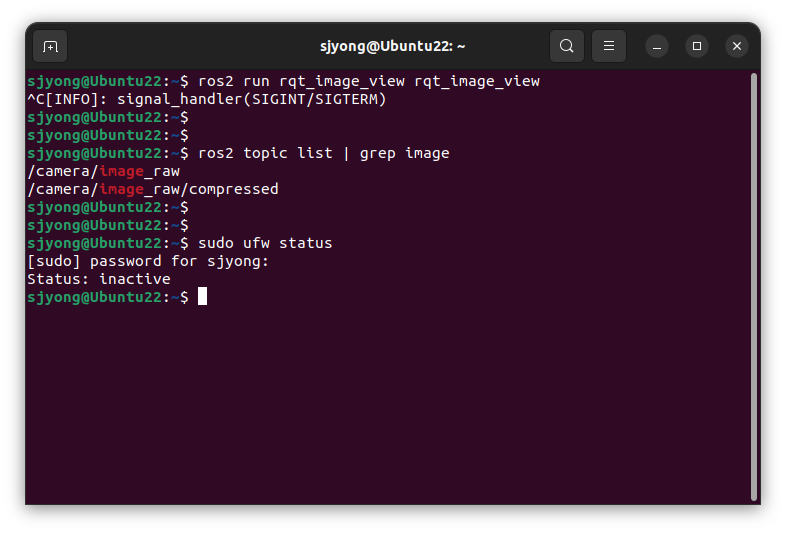
테스트 목적으로 방화벽을 잠시 비활성화할 수 있습니다.
sudo ufw disable
테스트가 끝난 후 필요한 통신 규칙을 구성하고 다시 활성화하는 것이 안전합니다.
17. 원격 PC에서 rqt_graph 확인
ROS 2 노드와 토픽의 연결 구조를 확인합니다.
rqt_graph
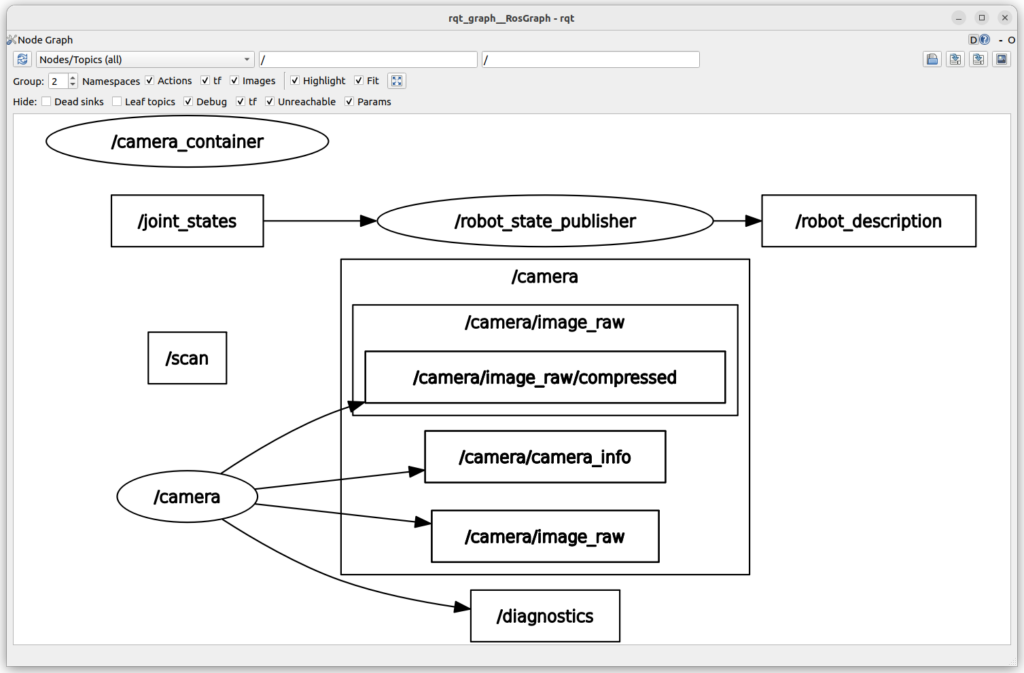
다음 연결을 확인합니다.
- TurtleBot3 bringup 노드가
/odom을 발행하는지 확인 - LiDAR 노드가
/scan을 발행하는지 확인 - 카메라 노드가 영상 토픽을 발행하는지 확인
- 로봇 베이스 노드가
/cmd_vel을 구독하는지 확인 - TF 관련 노드가
/tf와/tf_static을 발행하는지 확인
토픽의 publisher와 subscriber를 자세히 확인하려면 다음 명령을 사용합니다.
ros2 topic info /scan -v
ros2 topic info /odom -v
ros2 topic info /cmd_vel -v
18. 원격 PC에서 SLAM 실행
SLAM을 실행하기 전에 TurtleBot3의 tmux session에서 다음 항목이 정상이어야 합니다.
bringupwindow 정상/scan발행 정상/odom발행 정상/tf발행 정상- 원격 PC에서 토픽 검색 가능
원격 PC에서 환경을 적용합니다.
source /opt/ros/humble/setup.bash
source ~/turtlebot3_ws/install/setup.bash

export ROS_DOMAIN_ID=200
export TURTLEBOT3_MODEL=burger
export RMW_IMPLEMENTATION=rmw_cyclonedds_cpp
export CYCLONEDDS_URI=file:///tmp/remote_pc_cyclonedds.xml
지원되는 launch 인수를 먼저 확인할 수 있습니다.
ros2 launch turtlebot3_cartographer \
  cartographer.launch.py \
  --show-args
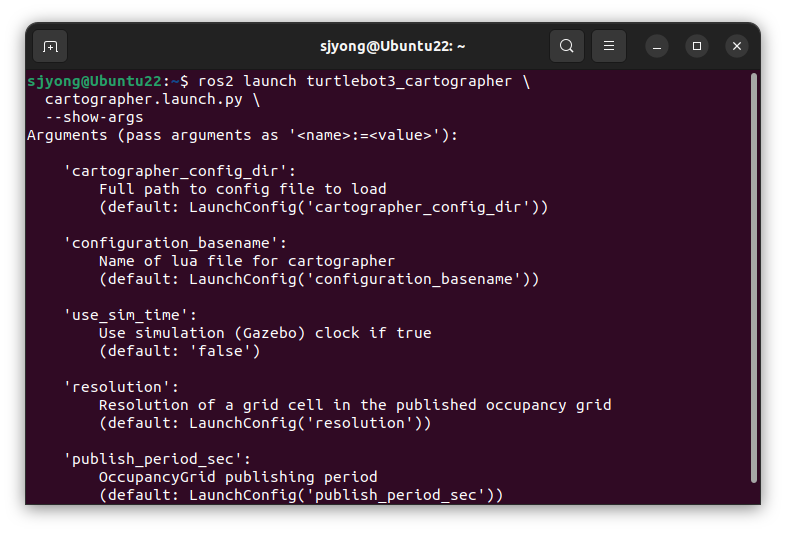
Cartographer SLAM을 실행합니다.
ros2 launch turtlebot3_cartographer \
  cartographer.launch.py \
  use_sim_time:=False
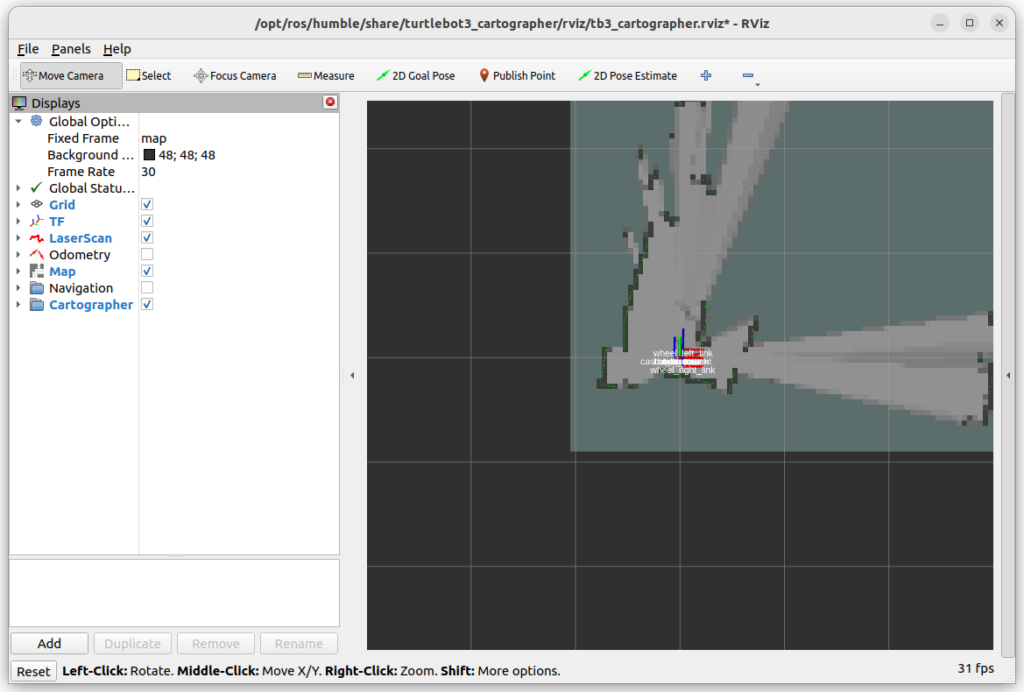
별도의 터미널에서 키보드 조종 노드를 실행합니다.
source /opt/ros/humble/setup.bash
source ~/turtlebot3_ws/install/setup.bash

export ROS_DOMAIN_ID=200
export TURTLEBOT3_MODEL=burger
export RMW_IMPLEMENTATION=rmw_cyclonedds_cpp
export CYCLONEDDS_URI=file:///tmp/remote_pc_cyclonedds.xml

ros2 run turtlebot3_teleop teleop_keyboard
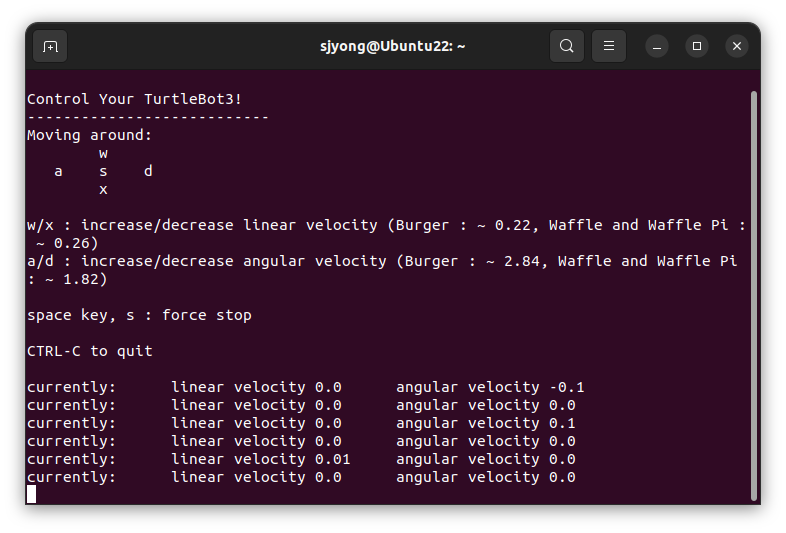
로봇을 천천히 이동시키면서 RViz2에서 지도가 생성되는지 확인합니다.
SLAM이 정상이라면 다음 항목이 확인되어야 합니다.
- RViz2에 LaserScan 표시
- 로봇 모델 또는 TF 표시
- 로봇 이동에 따라 지도 확장
/map토픽 발행map → odom → base_footprintTF 연결
TF 구조를 확인합니다.
ros2 run tf2_tools view_frames
지도를 저장합니다.
ros2 run nav2_map_server map_saver_cli \
  -f "${HOME}/map"
정상 저장되면 다음 파일이 생성됩니다.
~/map.yaml
~/map.pgm
19. 원격 PC에서 Nav2 실행
Nav2를 실행하기 전에 사용 가능한 지도 파일을 확인합니다.
ls -l ~/map.yaml ~/map.pgm
SLAM 프로세스를 종료합니다.
SLAM과 Nav2의 AMCL 기반 localization을 동시에 실행하면 map → odom TF 발행이 충돌할 수 있으므로 일반적인 지도 기반 Navigation에서는 Cartographer를 먼저 종료해야 합니다.
원격 PC에서 Nav2 launch 인수를 확인합니다.
ros2 launch turtlebot3_navigation2 \
  navigation2.launch.py \
  --show-args
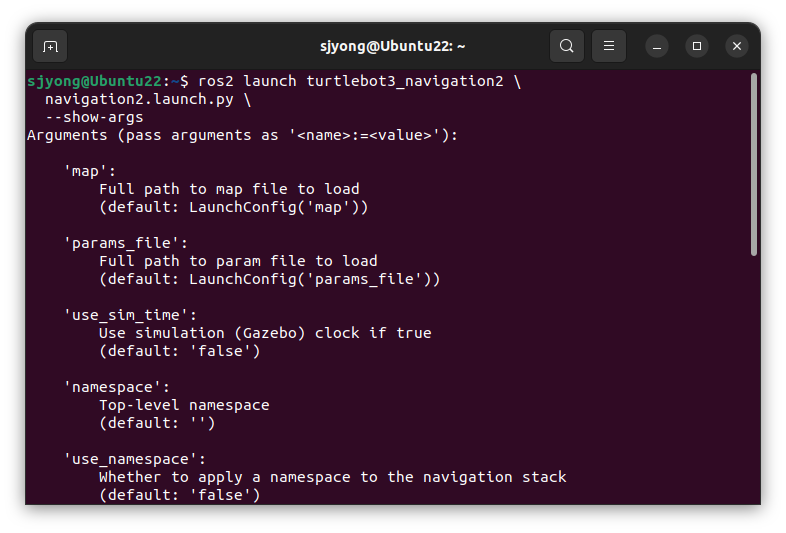
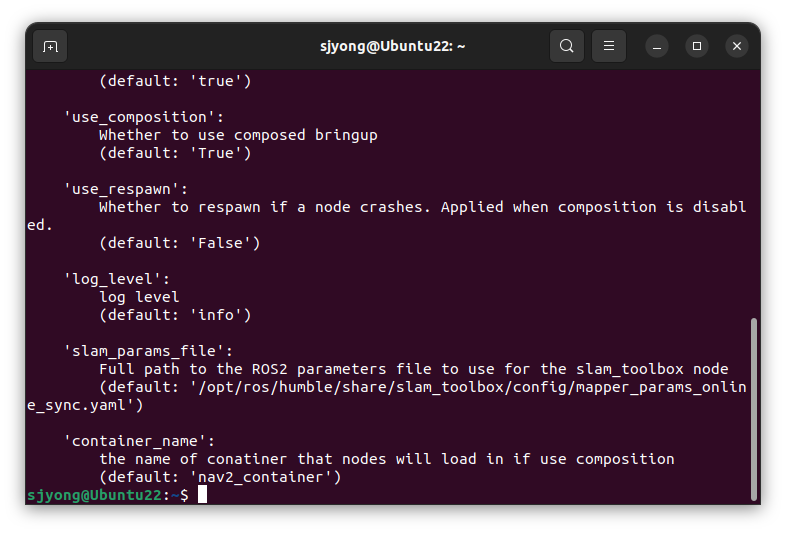
Nav2를 실행합니다.
ros2 launch turtlebot3_navigation2 \
  navigation2.launch.py \
  use_sim_time:=False \
  map:="${HOME}/maps/my_map.yaml"
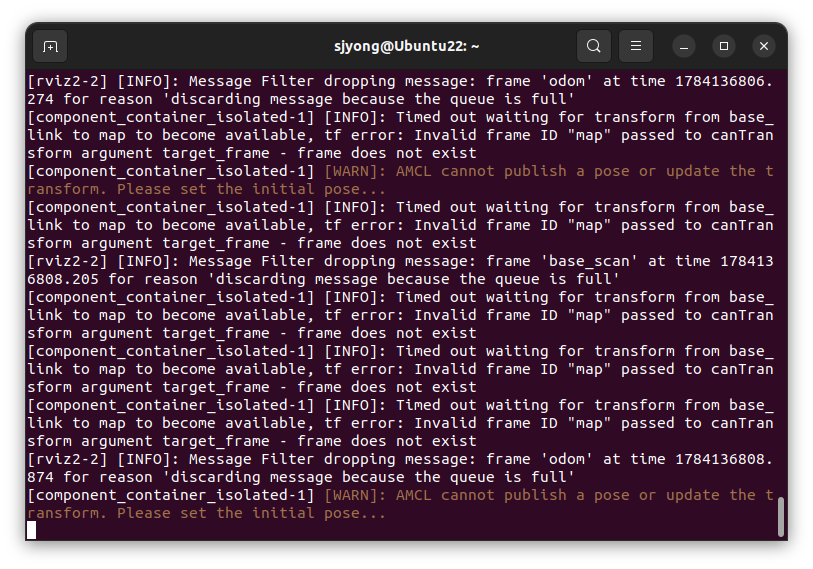
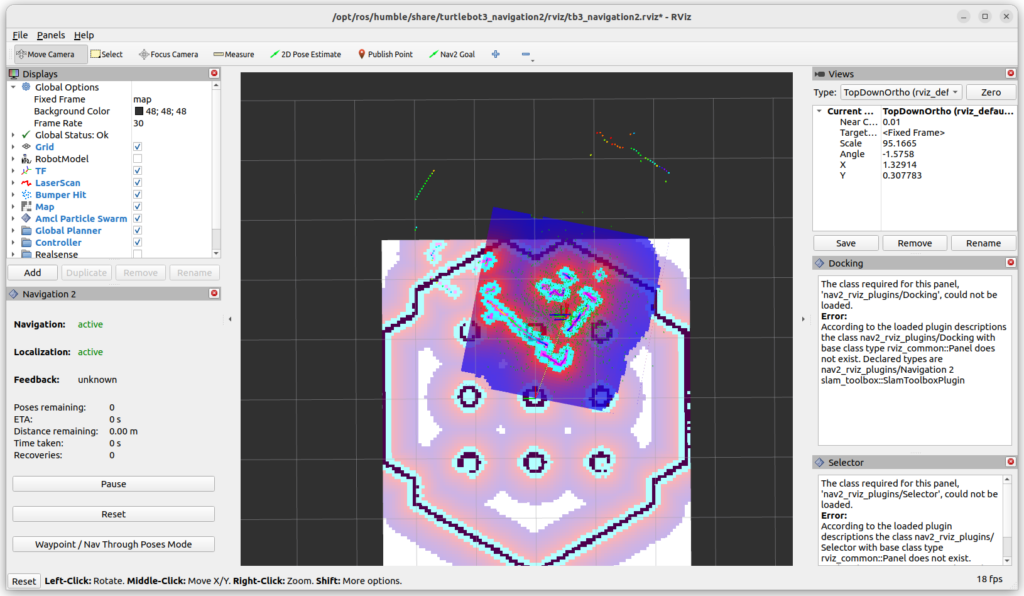
RViz2에서 다음 순서로 확인합니다.
2D Pose Estimate로 로봇의 초기 위치 지정- LaserScan과 지도 정합 상태 확인
Nav2 Goal또는2D Goal Pose로 목표 위치 지정- 경로가 생성되는지 확인
- TurtleBot3가 경로를 따라 움직이는지 확인
- 장애물 앞에서 감속하거나 회피하는지 확인
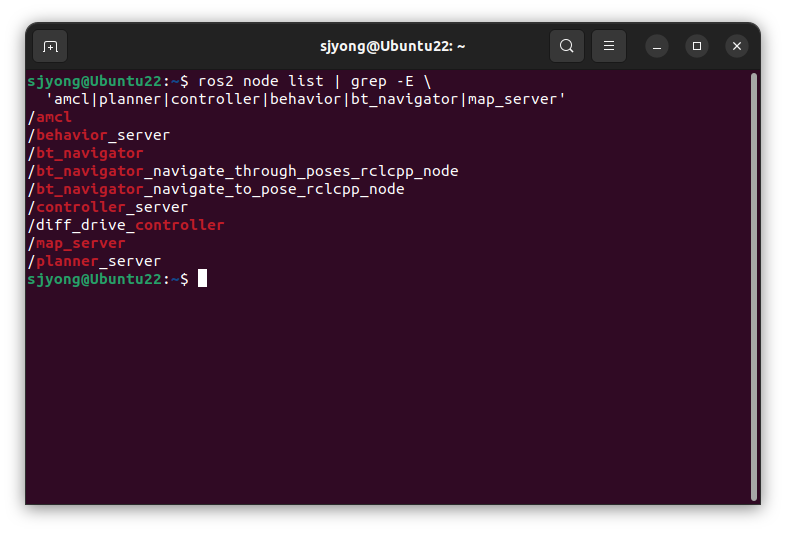
Nav2 관련 노드를 확인합니다.
ros2 node list | grep -E \
  'amcl|planner|controller|behavior|bt_navigator|map_server'
Nav2 action을 확인합니다.
ros2 action list
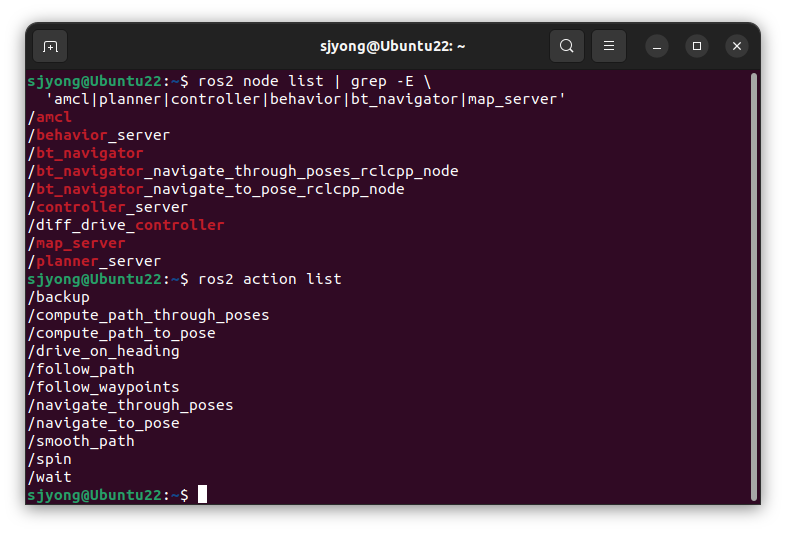
대표적인 Navigation action을 확인합니다.
ros2 action info /navigate_to_pose
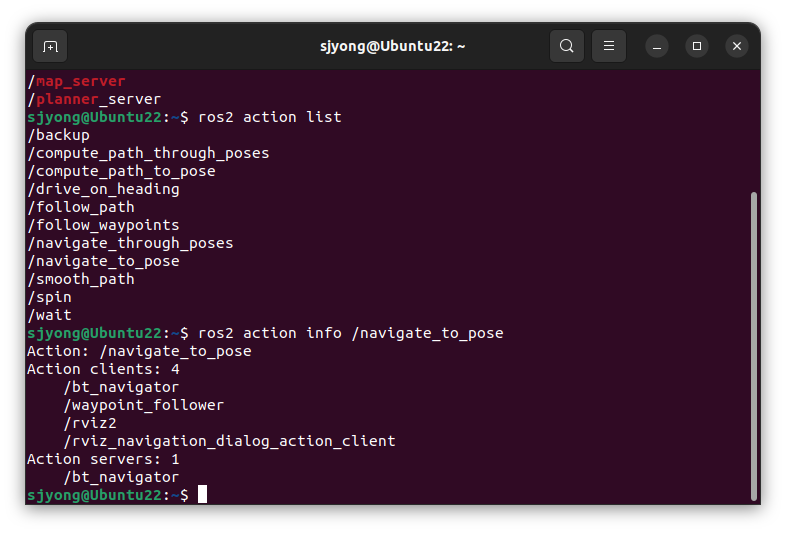
TurtleBot3가 움직이지 않으면 /cmd_vel 연결을 확인합니다.
ros2 topic info /cmd_vel -v
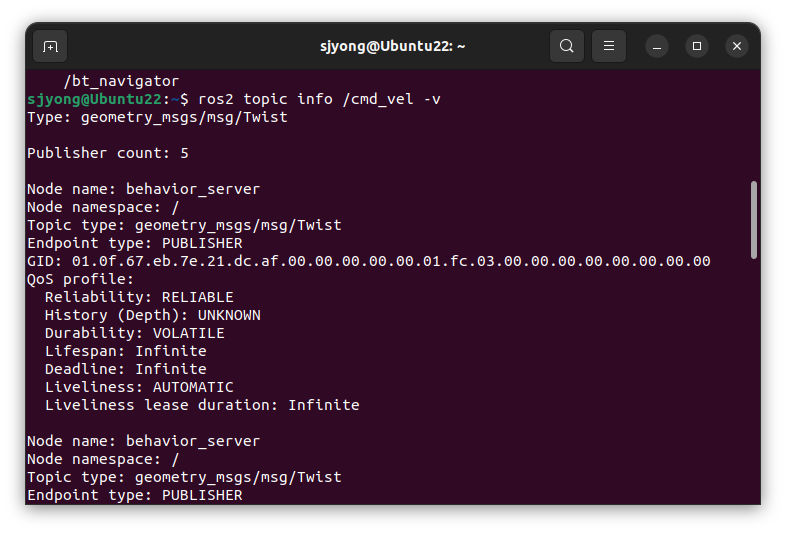
Nav2 controller가 publisher로 표시되고 TurtleBot3 베이스 노드가 subscriber로 표시되어야 합니다.
20. 원격 PC에서 정상 실행 판단 기준
다음 항목이 모두 확인되면 TurtleBot3 tmux 구성이 정상적으로 실행된 것입니다.
- TurtleBot3에서
tmux ls에turtlebot3session 표시 bringup,camera,audio,debug네 개 window 표시- 원격 PC의
ros2 node list에서 TurtleBot3 노드 검색 /scan메시지 수신/odom메시지 수신/tf와/tf_static수신- rqt image view에서 Pi Camera 2 영상 표시
- SLAM에서 지도 생성
- Nav2에서 지도 로드
- Nav2 Goal 지정 후 경로 생성
21. 스크립트에 새 window를 추가하는 방법
새 기능을 영구적으로 추가하려면 create_session() 함수 안에 tmux new-window 명령을 추가합니다.
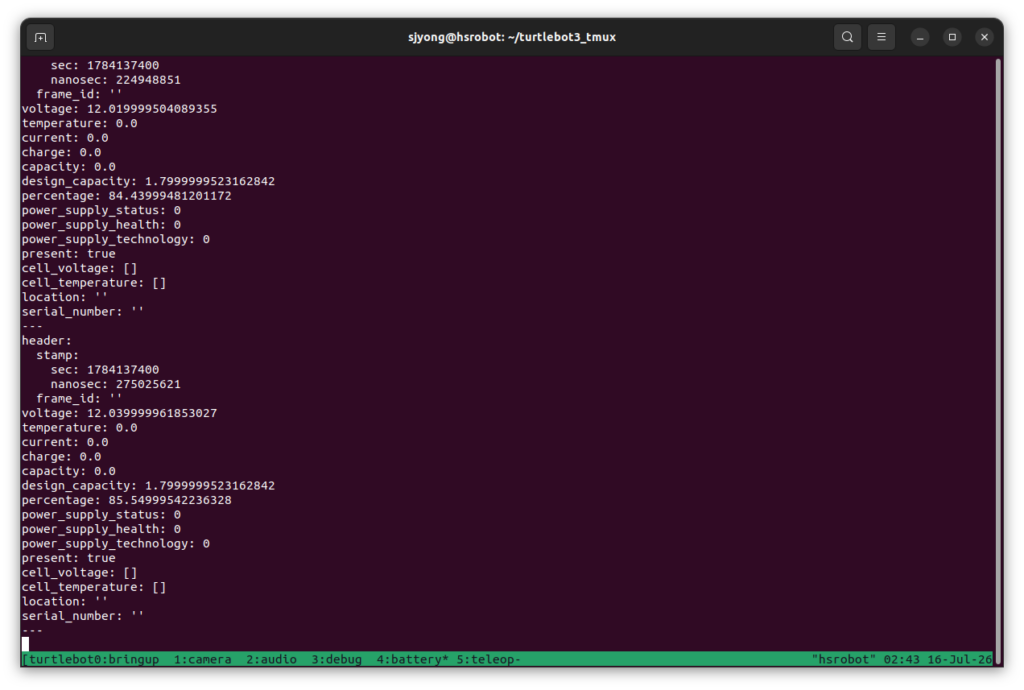
예를 들어 배터리 상태 확인 window를 추가합니다.
tmux new-window \
  -t "${SESSION_NAME}" \
  -n battery \
  "$(ros_shell 'ros2 topic echo /battery_state; exec bash -i')"
추가 위치는 debug window 생성 코드 이후와 select-window 이전이 적절합니다.
teleoperation window를 추가하는 예입니다.
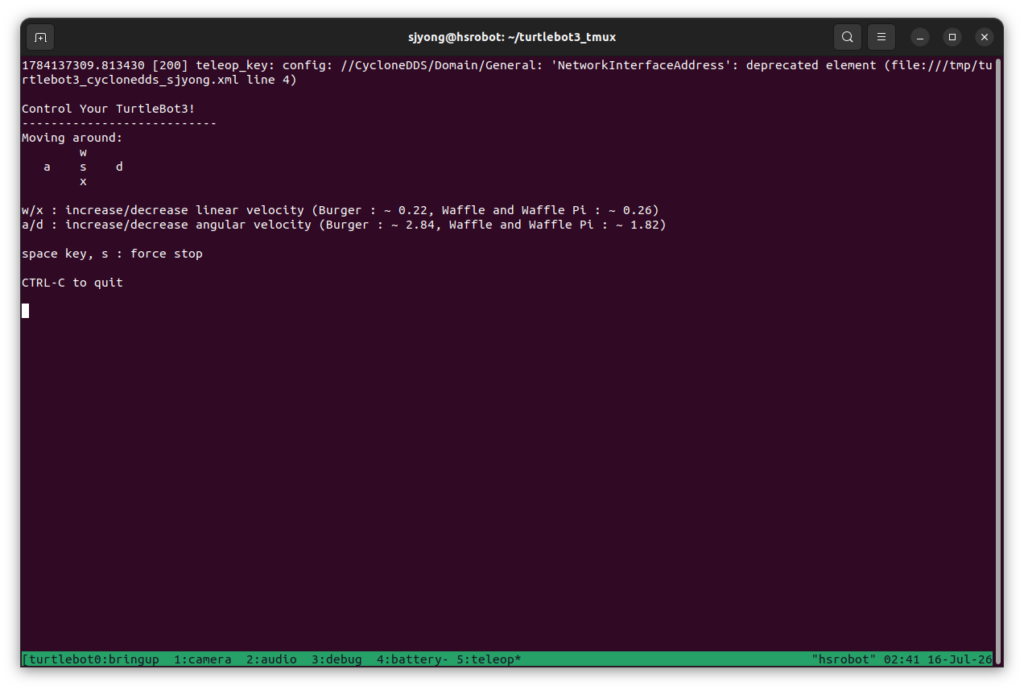
tmux new-window \
  -t "${SESSION_NAME}" \
  -n teleop \
  "$(ros_shell 'exec ros2 run turtlebot3_teleop teleop_keyboard')"
Nav2 상태 확인 window를 추가하는 예입니다.
tmux new-window \
  -t "${SESSION_NAME}" \
  -n nav_debug \
  "$(ros_shell "watch -n 2 -t 'ros2 node list | grep -E \"amcl|planner|controller|navigator\"'")"
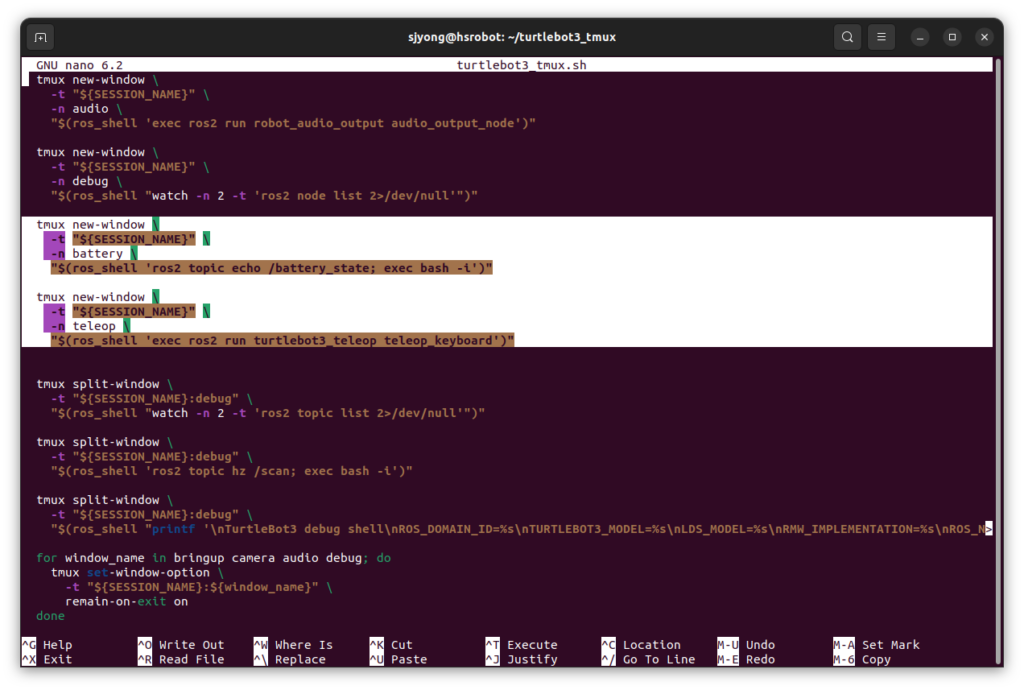
수정한 후 Bash 문법을 검사합니다.
bash -n ~/turtlebot3_tmux/turtlebot3_tmux.sh
전체 session을 재시작합니다.
~/turtlebot3_tmux/turtlebot3_tmux.sh restart
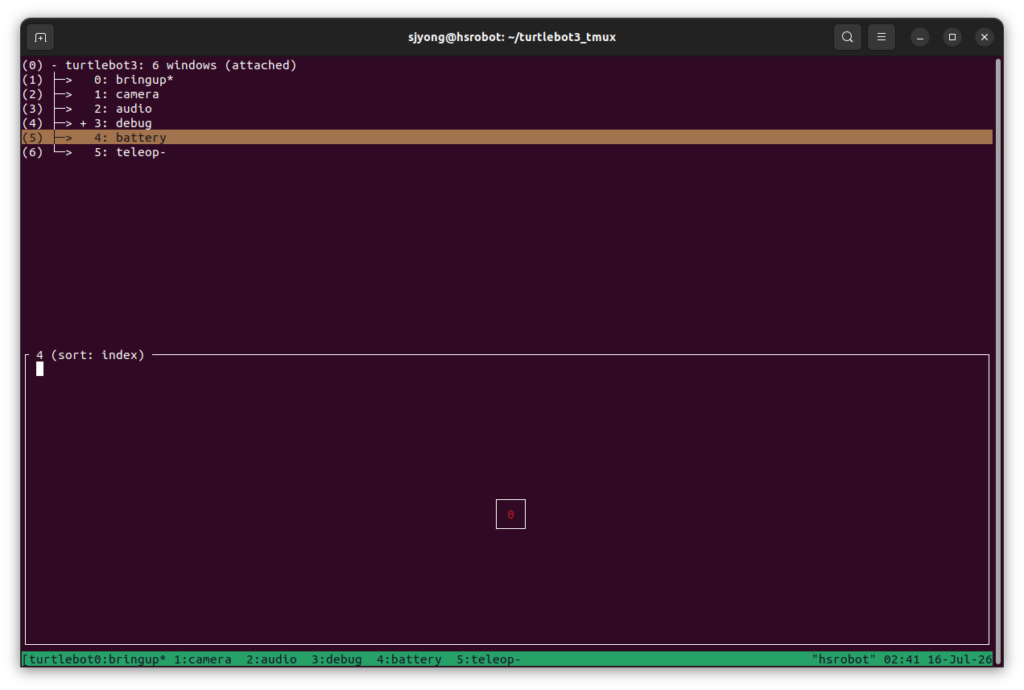
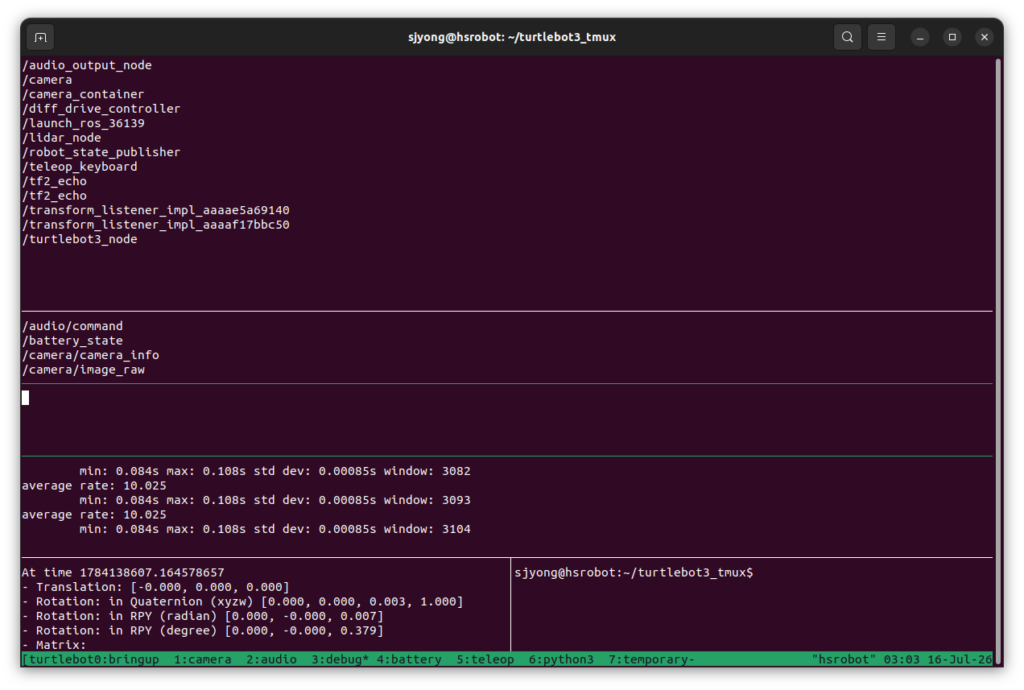
22. debug window에 pane을 추가하는 방법
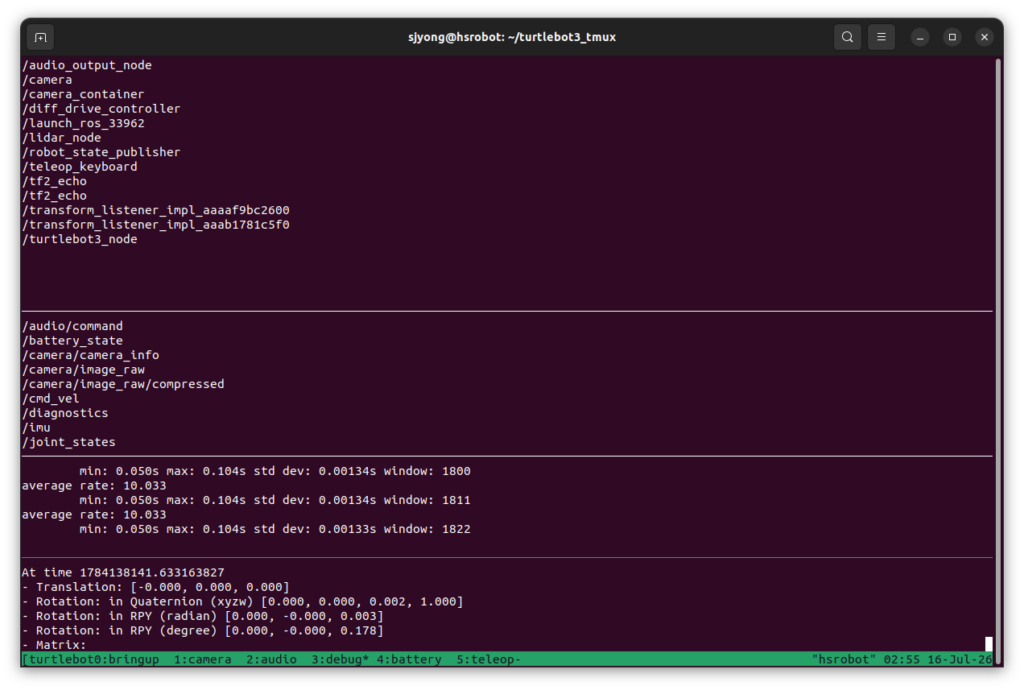
debug window에 카메라 주기 확인 pane을 추가하려면 다음 코드를 create_session() 함수에 추가합니다.
tmux split-window \
  -t "${SESSION_NAME}:debug" \
  "$(ros_shell 'ros2 topic hz /camera/image_raw; exec bash -i')"
pane 추가 후 다음 명령을 다시 실행해야 합니다.
tmux select-layout -t "${SESSION_NAME}:debug" tiled
tiled 레이아웃은 pane 수에 맞춰 화면을 자동으로 균등 분할합니다.
배터리 모니터 pane을 추가하는 예입니다.
tmux split-window \
  -t "${SESSION_NAME}:debug" \
  "$(ros_shell 'ros2 topic echo /battery_state; exec bash -i')"
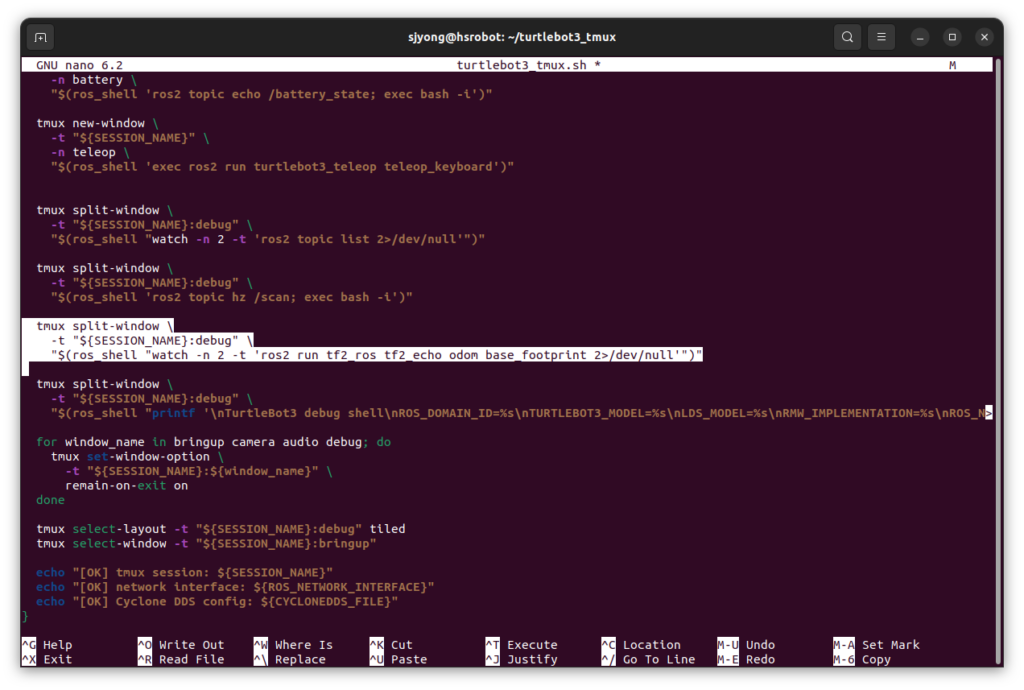
TF 확인 pane을 추가하는 예입니다.
tmux split-window \
  -t "${SESSION_NAME}:debug" \
  "$(ros_shell "watch -n 2 -t 'ros2 run tf2_ros tf2_echo odom base_footprint 2>/dev/null'")"
pane이 너무 많아지면 각 화면이 작아지므로 자주 확인하는 정보만 debug window에 배치하는 것이 좋습니다.
23. 실행 중 임시 window 추가
스크립트를 수정하지 않고 실행 중인 tmux에 임시 window를 추가할 수 있습니다.
tmux 내부에서 다음 키를 누릅니다.
Ctrl+b
c
새로 생성된 window에서는 ROS 2 환경이 자동으로 source되지 않습니다. 직접 다음 명령을 실행해야 합니다.
source /opt/ros/humble/setup.bash
source ~/turtlebot3_ws/install/setup.bash
source ~/rgb_led_ws/install/setup.bash

export ROS_DOMAIN_ID=200
export LDS_MODEL=LDS-03
export TURTLEBOT3_MODEL=burger
export RMW_IMPLEMENTATION=rmw_cyclonedds_cpp
export CYCLONEDDS_URI=file:///tmp/turtlebot3_cyclonedds_${USER}.xml
이후 필요한 명령을 실행합니다.
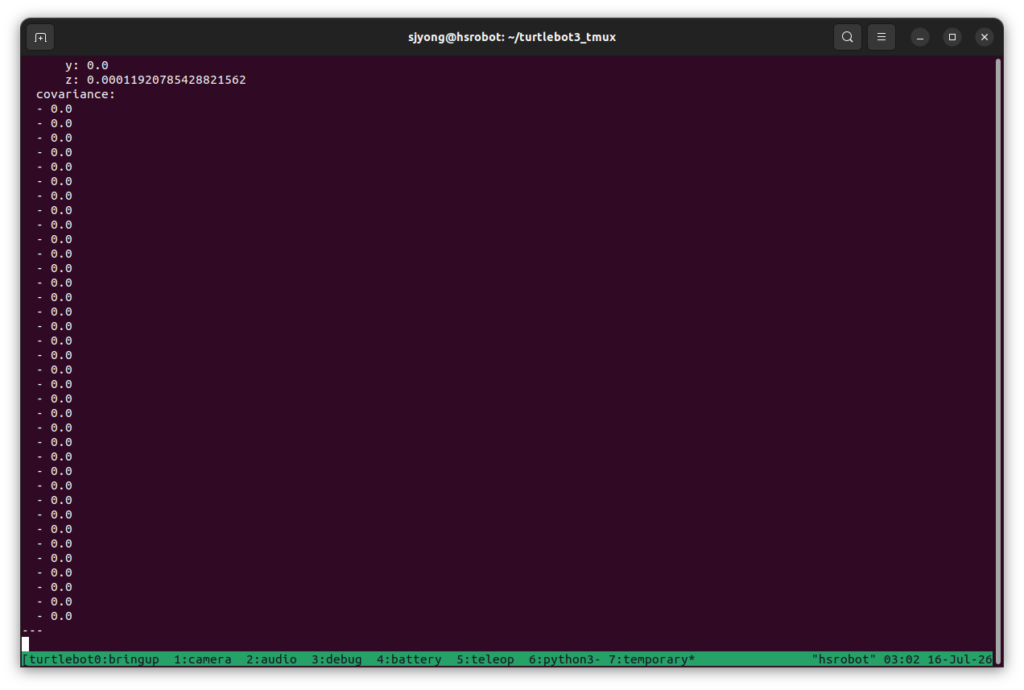
ros2 topic echo /battery_state
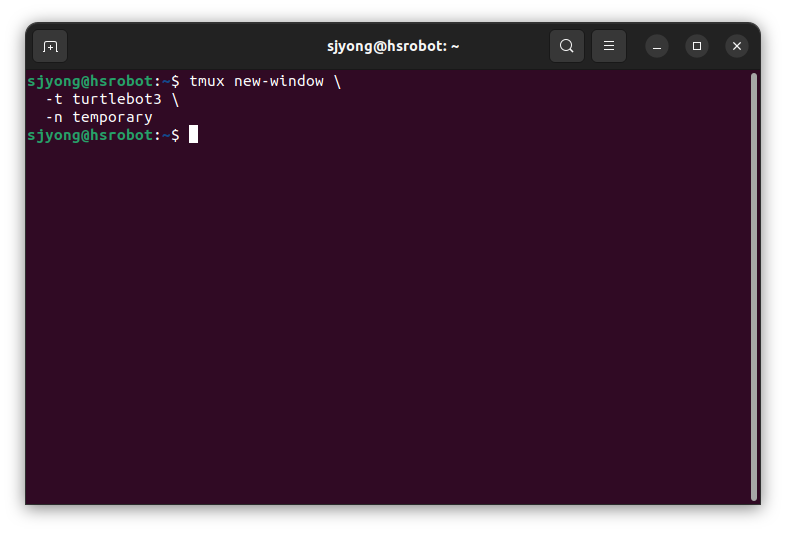
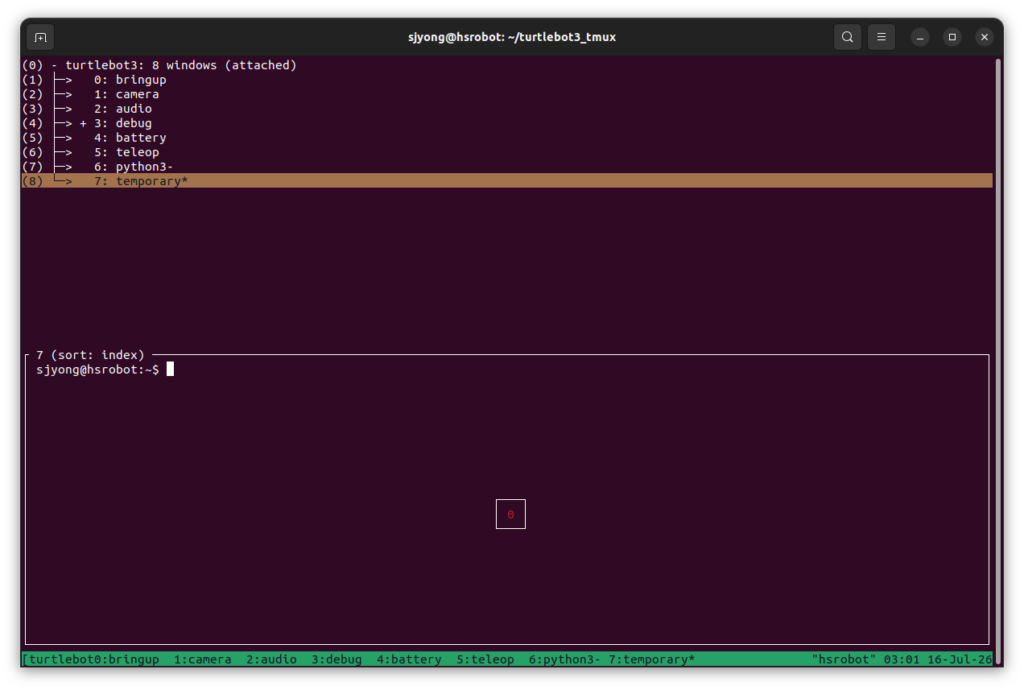
외부 SSH 터미널에서 실행 중인 session에 window를 추가할 수도 있습니다.
tmux new-window \
  -t turtlebot3 \
  -n temporary
생성된 window로 이동합니다.
tmux select-window \
  -t turtlebot3:temporary
임시 window는 session을 종료하면 함께 사라집니다.
24. 실행 중 임시 pane 추가
현재 window를 좌우로 분할합니다.
Ctrl+b
%
현재 window를 상하로 분할합니다.
Ctrl+b
"
pane 사이를 이동합니다.
Ctrl+b
방향키
현재 pane을 종료합니다.
exit
임시 pane에도 ROS 2 환경을 직접 적용해야 합니다.
source /opt/ros/humble/setup.bash
source ~/turtlebot3_ws/install/setup.bash
source ~/rgb_led_ws/install/setup.bash

export ROS_DOMAIN_ID=200
export LDS_MODEL=LDS-03
export TURTLEBOT3_MODEL=burger
export RMW_IMPLEMENTATION=rmw_cyclonedds_cpp
export CYCLONEDDS_URI=file:///tmp/turtlebot3_cyclonedds_${USER}.xml
25. 실제 운용 순서
TurtleBot3의 전원을 켭니다.
TurtleBot3에 SSH로 접속합니다.
ssh sjyong@192.168.200.28
필요하면 네트워크 인터페이스를 지정합니다.
export ROS_NETWORK_INTERFACE=wlan0
TurtleBot3 전체 노드를 실행합니다.
~/turtlebot3_tmux/turtlebot3_tmux.sh start
각 window의 로그를 확인합니다.
bringup
camera
audio
debug
정상 실행을 확인한 후 tmux에서 빠져나옵니다.
Ctrl+b
d
원격 PC에서 ROS 2 환경과 DDS 환경을 적용합니다.
source /opt/ros/humble/setup.bash
source ~/turtlebot3_ws/install/setup.bash

export ROS_DOMAIN_ID=200
export TURTLEBOT3_MODEL=burger
export RMW_IMPLEMENTATION=rmw_cyclonedds_cpp
export CYCLONEDDS_URI=file:///tmp/remote_pc_cyclonedds.xml
노드와 토픽을 확인합니다.
ros2 node list
ros2 topic list
ros2 topic echo /odom --once
ros2 topic hz /scan --qos-reliability best_effort
카메라 영상을 확인합니다.
rqt_image_view
SLAM을 실행합니다.
ros2 launch turtlebot3_cartographer \
  cartographer.launch.py \
  use_sim_time:=False
지도를 저장합니다.
ros2 run nav2_map_server map_saver_cli \
  -f "${HOME}/map"
SLAM을 종료한 후 Nav2를 실행합니다.
ros2 launch turtlebot3_navigation2 \
  navigation2.launch.py \
  use_sim_time:=False \
  map:="${HOME}/map.yaml"
작업이 끝나면 TurtleBot3의 tmux session을 종료합니다.
~/turtlebot3_tmux/turtlebot3_tmux.sh stop