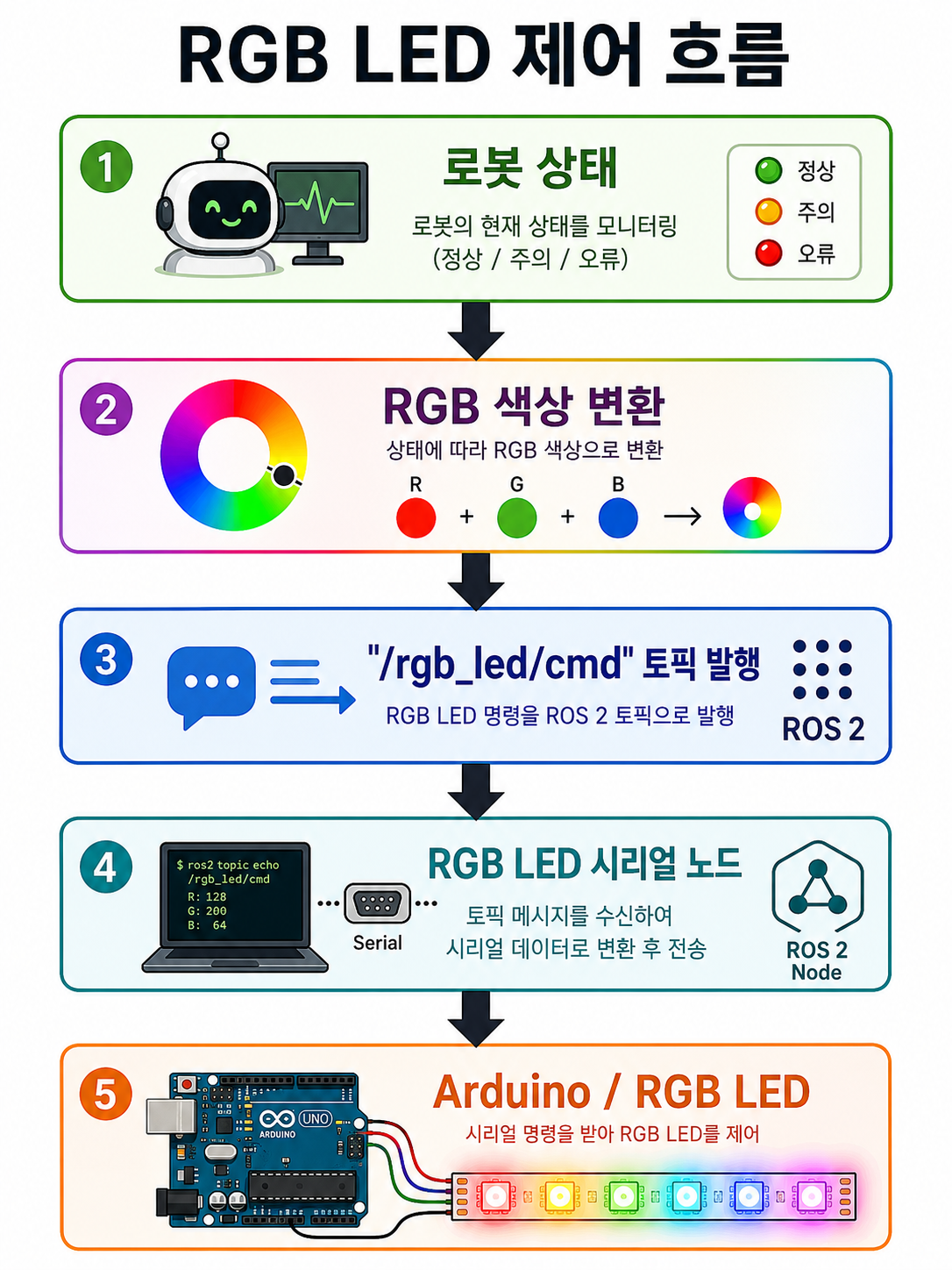
1. 개요
로봇을 실제 현장에서 운용하다 보면 터미널 로그만으로는 현재 상태를 바로 파악하기 어렵습니다.
예를 들어 로봇이 다음 중 어떤 상태인지 즉시 알아야 합니다.
- 부팅 중인지
- Nav2가 준비 중인지
- 주행 중인지
- 경유점에 도착했는지
- 미션이 성공했는지
- 실패했는지
- 사용자가 중지했는지
이런 상태를 RGB LED 색상으로 표시하면 현장에서 로봇 상태를 훨씬 직관적으로 확인할 수 있습니다.
이번 글에서는 기존의 두 가지 기능을 결합합니다.
첫 번째는 /rgb_led/cmd 토픽으로 들어온 RGB LED 메시지를 시리얼 명령으로 변환해 아두이노 또는 LED 컨트롤러로 보내는 노드입니다.
두 번째는 Nav2 BasicNavigator를 사용해 경유점 주행을 수행하고, 주행 상황에 따라 음성 안내를 출력하는 노드입니다.
여기에 로봇 상태 → RGB LED 색상 변환 기능을 추가해 다음 구조를 만듭니다.
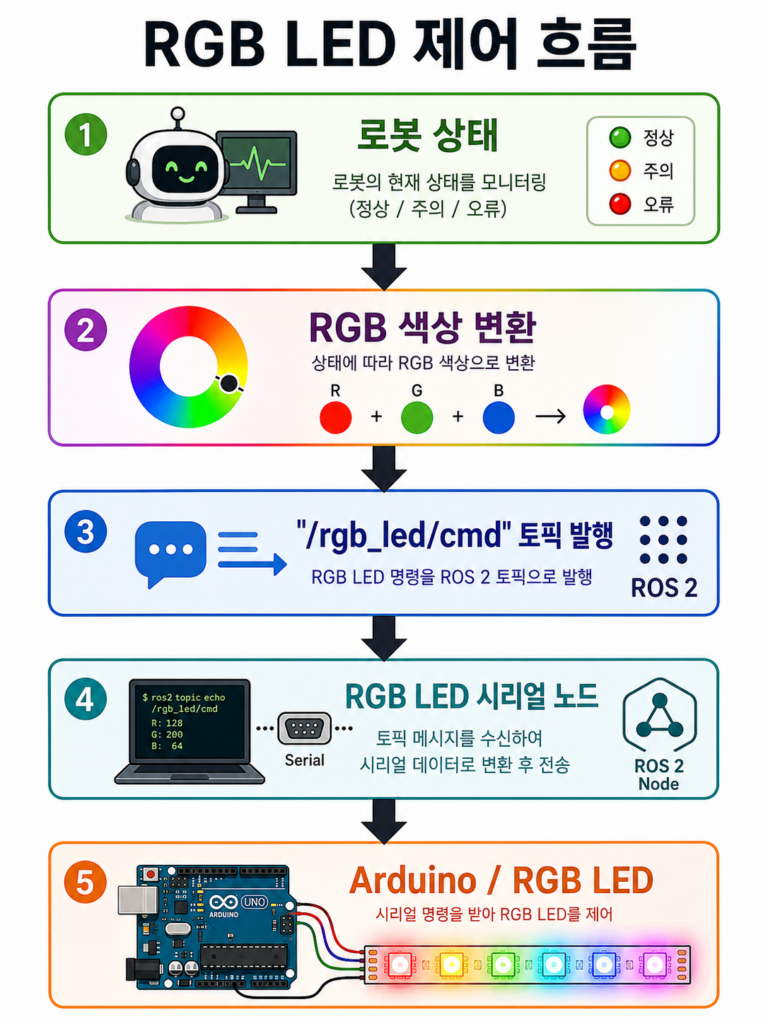
핵심은 주행 노드가 LED 하드웨어를 직접 제어하지 않는다는 점입니다.
주행 노드는 단지 /rgb_led/cmd 토픽으로 RGB 메시지만 발행합니다. 실제 시리얼 통신은 기존 RGB LED 시리얼 노드가 담당합니다.
이 구조가 깔끔합니다. 유지보수도 쉽고, LED 제어 장치가 바뀌어도 주행 로직은 거의 그대로 사용할 수 있습니다.
2. 상태별 RGB LED 색상 정책
이번 예제에서는 로봇 상태에 따라 다음과 같이 LED 색상을 지정했습니다.
| 로봇 상태 | 의미 | RGB 색상 |
|---|---|---|
| BOOTING | 노드 시작 | 흰색 |
| NAV2_WAITING | Nav2 활성화 대기 | 주황색 |
| READY | 주행 준비 완료 | 파란색 |
| MISSION_START | 미션 시작 | 청록색 |
| MOVING | 경유점 이동 중 | 초록색 |
| WAYPOINT_REACHED | 경유점 도착 표시 | 보라색 |
| SUCCEEDED | 미션 성공 | 초록색 |
| CANCELED | 미션 취소 | 노란색 |
| FAILED | 미션 실패 | 빨간색 |
| EMERGENCY_STOP | 사용자 중지 / 긴급 정지 | 빨간색 |
| IDLE | 종료 / 대기 | LED 꺼짐 |
실제 로봇에서는 색상 정책이 중요합니다.
일반적으로 다음과 같이 잡는 것이 직관적입니다.
초록색: 정상
파란색: 준비
노란색: 주의
빨간색: 실패 또는 긴급 상황
흰색: 부팅
꺼짐: 종료 또는 대기
현장 작업자는 색상만 보고도 로봇의 상태를 즉시 판단할 수 있습니다.
3. 전체 Python 소스
파일명 예시:
robot_state_led_waypoint_follower.py기존 simple_waypoint_follower.py에 기능을 추가한 것입니다.
전체 소스는 다음과 같습니다.
#!/usr/bin/env python3

import math
import time
from enum import Enum

import rclpy
from rclpy.node import Node
from pathlib import Path
import yaml

from geometry_msgs.msg import PoseStamped
from nav2_simple_commander.robot_navigator import BasicNavigator, TaskResult

from robot_audio_interfaces.msg import AudioCommand
from rgb_led_interfaces.msg import RgbLed
from sensor_msgs.msg import BatteryState


class RobotState(Enum):
    """Robot state definitions mapped to RGB LED colors."""

    BOOTING = 'booting'
    NAV2_WAITING = 'nav2_waiting'
    READY = 'ready'
    MISSION_START = 'mission_start'
    MOVING = 'moving'
    WAYPOINT_REACHED = 'waypoint_reached'
    SUCCEEDED = 'succeeded'
    CANCELED = 'canceled'
    FAILED = 'failed'
    EMERGENCY_STOP = 'emergency_stop'
    IDLE = 'idle'


class RobotStateLedWaypointFollower(Node):

    def __init__(self):
        super().__init__('robot_state_led_waypoint_follower')

        self.declare_parameter('led_topic', '/rgb_led/cmd')
        self.declare_parameter('audio_topic', '/audio/command')
        self.declare_parameter('feedback_period_sec', 0.5)
        self.declare_parameter('waypoint_reached_flash_sec', 0.3)
        self.declare_parameter('wp_file', 'waypoints.yaml')

        self.led_topic = self.get_parameter('led_topic').value
        self.audio_topic = self.get_parameter('audio_topic').value
        self.wp_file = self.get_parameter('wp_file').value
        self.feedback_period_sec = float(self.get_parameter('feedback_period_sec').value)
        self.waypoint_reached_flash_sec = float(
            self.get_parameter('waypoint_reached_flash_sec').value
        )

        self.led_pub = self.create_publisher(RgbLed, self.led_topic, 10)
        self.audio_pub = self.create_publisher(AudioCommand, self.audio_topic, 10)

        self.create_subscription(
            BatteryState,
            "/battery_state",
            self.battery_state_callback,
            10
        )

        self.bat_soc = 0.0
        self.voltage = 0.0
        self.current_time = 0
        self.prev_time = 0

        self.navigator = BasicNavigator()

        self.yaml_data = self.load_waypoint_yaml(self.wp_file)

        self.frame_id = self.yaml_data.get("frame_id", "map")

        self.state_color_map = {
            RobotState.BOOTING: (255, 255, 255),         # white
            RobotState.NAV2_WAITING: (255, 180, 0),     # orange
            RobotState.READY: (0, 0, 255),              # blue
            RobotState.MISSION_START: (0, 255, 255),    # cyan
            RobotState.MOVING: (0, 255, 0),             # green
            RobotState.WAYPOINT_REACHED: (180, 0, 255), # purple
            RobotState.SUCCEEDED: (0, 255, 0),          # green
            RobotState.CANCELED: (255, 255, 0),         # yellow
            RobotState.FAILED: (255, 0, 0),             # red
            RobotState.EMERGENCY_STOP: (255, 0, 0),     # red
            RobotState.IDLE: (0, 0, 0),                 # off
        }

        self.current_state = None
        self.set_robot_state(RobotState.BOOTING)

        self.get_logger().info('Robot State LED Waypoint Follower initialized')
        self.get_logger().info(f'LED topic: {self.led_topic}')
        self.get_logger().info(f'Audio topic: {self.audio_topic}')

    def battery_state_callback(self, msg):
        self.bat_soc = msg.percentage
        self.voltage = msg.voltage

    def yaw_to_quaternion(self, yaw: float):
        qz = math.sin(yaw * 0.5)
        qw = math.cos(yaw * 0.5)
        return qz, qw

    def load_waypoint_yaml(self, yaml_path: str) -> dict:
        path = Path(yaml_path).expanduser()

        if not path.exists():
            raise FileNotFoundError(f"YAML file not found: {path}")

        with open(path, "r", encoding="utf-8") as file:
            data = yaml.safe_load(file)

        if data is None:
            raise ValueError("YAML file is empty.")

        if "waypoints" not in data:
            raise ValueError("YAML file must contain 'waypoints' field.")

        if not isinstance(data["waypoints"], list):
            raise ValueError("'waypoints' must be a list.")

        return data


    def create_pose(self, x, y, yaw):
        pose = PoseStamped()
        pose.header.frame_id = 'map'
        pose.header.stamp = self.get_clock().now().to_msg()

        pose.pose.position.x = float(x)
        pose.pose.position.y = float(y)
        pose.pose.position.z = 0.0

        pose.pose.orientation.z = math.sin(yaw / 2.0)
        pose.pose.orientation.w = math.cos(yaw / 2.0)

        return pose

    def clamp_u8(self, value):
        return max(0, min(255, int(value)))

    def publish_led_rgb(self, r, g, b, enable=True):
        msg = RgbLed()
        msg.enable = bool(enable)
        msg.r = self.clamp_u8(r)
        msg.g = self.clamp_u8(g)
        msg.b = self.clamp_u8(b)

        self.led_pub.publish(msg)

    def set_robot_state(self, state):
        if state not in self.state_color_map:
            self.get_logger().warn(f'Unknown robot state: {state}')
            return

        self.current_state = state

        r, g, b = self.state_color_map[state]
        self.publish_led_rgb(r, g, b, enable=True)

        self.get_logger().info(
            f'Robot state changed: {state.value} -> RGB({r}, {g}, {b})'
        )

    def flash_state(self, state, return_state=None, duration_sec=0.3):
        if return_state is None:
            return_state = self.current_state

        self.set_robot_state(state)
        time.sleep(duration_sec)

        if return_state is not None:
            self.set_robot_state(return_state)

    def publish_audio(self, text='', sound_id='', audio_type=AudioCommand.TYPE_TTS):
        msg = AudioCommand()
        msg.type = audio_type
        msg.text = text
        msg.sound_id = sound_id
        msg.volume = 1.0
        msg.repeat = 1

        self.audio_pub.publish(msg)

    def speak(self, text):
        self.publish_audio(
            text=text,
            sound_id='',
            audio_type=AudioCommand.TYPE_TTS
        )

    def play_effect(self, sound_id):
        self.publish_audio(
            text='',
            sound_id=sound_id,
            audio_type=AudioCommand.TYPE_EFFECT
        )

    def speak_with_effect(self, text, sound_id):
        self.publish_audio(
            text=text,
            sound_id=sound_id,
            audio_type=AudioCommand.TYPE_TTS_AND_EFFECT
        )

    def run(self):
        self.get_logger().info('Waiting for Nav2 to become active...')

        self.set_robot_state(RobotState.NAV2_WAITING)
        self.speak('내비게이션 시스템을 준비합니다')

        self.navigator.waitUntilNav2Active()

        self.get_logger().info('Nav2 is active')

        self.set_robot_state(RobotState.READY)
        self.speak_with_effect('경유점 주행을 시작합니다', 'start')

        time.sleep(1.0)

        self.set_robot_state(RobotState.MISSION_START)
        time.sleep(0.5)

        goal_poses = []

        for wp in self.yaml_data["waypoints"]:
            name = wp.get("name", "noname")
            x = wp["x"]
            y = wp["y"]
            yaw = wp.get("yaw", 0.0)

            pose = self.create_pose(
                x=x,
                y=y,
                yaw=yaw,
            )

            goal_poses.append(pose)
            self.get_logger().info(f"Loaded waypoint: {name}, x={x}, y={y}, yaw={yaw}")


        self.navigator.followWaypoints(goal_poses)

        self.set_robot_state(RobotState.MOVING)

        last_feedback_index = -1

        while not self.navigator.isTaskComplete():
            rclpy.spin_once(self, timeout_sec=0.0)

            self.current_time = time.time()
            if self.current_time - self.prev_time > 30.0:
                batinfo_msg = f'배터리 전압은 {int(self.voltage)}볼트이고, 충전량은 {int(self.bat_soc)} 퍼센트 입니다'
                # batinfo_msg = f'배터리 충전량은 {int(self.bat_soc)} 퍼센트 입니다'
                self.get_logger().info(batinfo_msg)
                self.speak(batinfo_msg)
                self.prev_time = self.current_time

            feedback = self.navigator.getFeedback()

            if feedback is not None:
                current_index = feedback.current_waypoint

                if current_index != last_feedback_index:
                    if last_feedback_index != -1:
                        self.flash_state(
                            RobotState.WAYPOINT_REACHED,
                            return_state=RobotState.MOVING,
                            duration_sec=self.waypoint_reached_flash_sec,
                        )

                    last_feedback_index = current_index

                    msg = f'{current_index + 1}번 경유점으로 이동 중입니다'
                    self.get_logger().info(msg)
                    self.speak(msg)

            time.sleep(self.feedback_period_sec)

        result = self.navigator.getResult()

        if result == TaskResult.SUCCEEDED:
            self.set_robot_state(RobotState.SUCCEEDED)
            self.get_logger().info('Waypoint mission succeeded')
            self.speak_with_effect('모든 경유점 주행을 완료했습니다', 'goal')

        elif result == TaskResult.CANCELED:
            self.set_robot_state(RobotState.CANCELED)
            self.get_logger().warn('Waypoint mission was canceled')
            self.speak_with_effect('경유점 주행이 취소되었습니다', 'warning')

        elif result == TaskResult.FAILED:
            self.set_robot_state(RobotState.FAILED)
            self.get_logger().error('Waypoint mission failed')
            self.speak_with_effect('경유점 주행에 실패했습니다', 'error')

        else:
            self.set_robot_state(RobotState.CANCELED)
            self.get_logger().warn('Unknown waypoint result')
            self.speak_with_effect('알 수 없는 주행 결과입니다', 'warning')

    def destroy_node(self):
        try:
            self.set_robot_state(RobotState.IDLE)
        except Exception:
            pass

        super().destroy_node()


def main(args=None):
    rclpy.init(args=args)

    node = RobotStateLedWaypointFollower()

    try:
        node.run()

    except KeyboardInterrupt:
        node.get_logger().warn('Keyboard interrupt received')
        node.set_robot_state(RobotState.EMERGENCY_STOP)
        node.speak_with_effect('사용자에 의해 주행이 중지되었습니다', 'warning')
        time.sleep(0.5)

    finally:
        node.destroy_node()
        rclpy.shutdown()


if __name__ == '__main__':
    main()
4. 소스 설명
1) 로봇 상태 Enum 추가
새 소스에서 가장 먼저 눈에 띄는 추가 내용은 RobotState Enum입니다.
class RobotState(Enum):
    BOOTING = 'booting'
    NAV2_WAITING = 'nav2_waiting'
    READY = 'ready'
    MISSION_START = 'mission_start'
    MOVING = 'moving'
    WAYPOINT_REACHED = 'waypoint_reached'
    SUCCEEDED = 'succeeded'
    CANCELED = 'canceled'
    FAILED = 'failed'
    EMERGENCY_STOP = 'emergency_stop'
    IDLE = 'idle'
기존 소스에서는 로봇의 상태를 별도 상태값으로 관리하지 않았습니다. 로그와 음성 안내만으로 현재 상황을 표현했습니다. 예를 들어 Nav2 준비, 주행 시작, 성공, 실패 등을 각각 로그와 TTS로 출력하는 방식이었습니다.
새 소스는 상태를 명확한 Enum으로 정의했습니다. 이 덕분에 로봇의 동작 흐름을 다음처럼 체계적으로 관리할 수 있습니다.
BOOTING
NAV2_WAITING
READY
MISSION_START
MOVING
WAYPOINT_REACHED
SUCCEEDED
CANCELED
FAILED
EMERGENCY_STOP
IDLE
이 방식은 LED 색상, 음성 안내, 로그 출력을 상태 기준으로 묶기 좋습니다. 즉, 새 소스는 단순히 “주행한다”에서 끝나는 코드가 아니라, “현재 로봇이 어떤 상태인지 표현하는 코드”로 확장되었습니다.
2) RGB LED 제어 기능 추가
기존 소스에는 오디오 publisher는 있었지만 RGB LED publisher는 없었습니다.
기존 소스:
self.audio_pub = self.create_publisher(
    AudioCommand,
    '/audio/command',
    10
)
기존 소스는 음성 안내 중심이었습니다.
새 소스에는 RGB LED 메시지 타입과 publisher가 추가되었습니다.
from rgb_led_interfaces.msg import RgbLedself.led_pub = self.create_publisher(RgbLed, self.led_topic, 10)이제 로봇은 음성뿐만 아니라 LED 색상으로도 상태를 표현할 수 있습니다.
LED 명령을 실제로 보내는 함수도 새로 추가되었습니다.
def publish_led_rgb(self, r, g, b, enable=True):
    msg = RgbLed()
    msg.enable = bool(enable)
    msg.r = self.clamp_u8(r)
    msg.g = self.clamp_u8(g)
    msg.b = self.clamp_u8(b)

    self.led_pub.publish(msg)
이 함수는 RGB 값을 받아 /rgb_led/cmd 같은 LED 제어 토픽으로 메시지를 발행합니다.
3) LED 값 보호용 clamp_u8() 추가
새 소스에는 RGB 값이 0~255 범위를 벗어나지 않도록 제한하는 함수가 추가되었습니다.
def clamp_u8(self, value):
    return max(0, min(255, int(value)))
RGB LED 값은 일반적으로 0부터 255 사이의 정수값을 사용합니다. 이 함수는 잘못된 값이 들어오더라도 안전한 범위로 보정합니다.
예를 들면 다음과 같습니다.
| -20 | 0 |
| 100 | 100 |
| 300 | 255 |
이런 보호 처리는 하드웨어 제어 코드에서 중요합니다. LED 제어 메시지에 이상한 값이 들어가는 것을 막아주기 때문입니다.
4) 상태별 LED 색상 매핑 추가
새 소스에는 로봇 상태와 LED 색상을 연결하는 state_color_map이 추가되었습니다.
self.state_color_map = {
    RobotState.BOOTING: (255, 255, 255),
    RobotState.NAV2_WAITING: (255, 180, 0),
    RobotState.READY: (0, 0, 255),
    RobotState.MISSION_START: (0, 255, 255),
    RobotState.MOVING: (0, 255, 0),
    RobotState.WAYPOINT_REACHED: (180, 0, 255),
    RobotState.SUCCEEDED: (0, 255, 0),
    RobotState.CANCELED: (255, 255, 0),
    RobotState.FAILED: (255, 0, 0),
    RobotState.EMERGENCY_STOP: (255, 0, 0),
    RobotState.IDLE: (0, 0, 0),
}
기존 소스에서는 상태별 시각 표시가 없었습니다. 새 소스에서는 상태가 바뀔 때마다 LED 색상이 함께 바뀝니다.
상태별 의미는 앞에 정의한 표를 참조해 주시기 바랍니다.
이 추가 기능의 핵심은 터미널을 보지 않아도 로봇 상태를 LED로 바로 확인할 수 있다는 점입니다.
5) set_robot_state() 함수 추가
상태 변경과 LED 출력을 한 번에 처리하는 함수가 추가되었습니다.
def set_robot_state(self, state):
    if state not in self.state_color_map:
        self.get_logger().warn(f'Unknown robot state: {state}')
        return

    self.current_state = state

    r, g, b = self.state_color_map[state]
    self.publish_led_rgb(r, g, b, enable=True)

    self.get_logger().info(
        f'Robot state changed: {state.value} -> RGB({r}, {g}, {b})'
    )
이 함수는 다음 작업을 수행합니다.
- 입력된 상태가 유효한 상태인지 검사
- 현재 상태값 갱신
- 상태에 맞는 RGB 색상 선택
- LED 토픽으로 색상 메시지 발행
- 상태 변경 로그 출력
기존 소스에서는 상태 변경이라는 개념이 없었기 때문에, 각 상황에서 로그와 음성만 직접 출력했습니다. 새 소스에서는 상태를 중심으로 LED까지 함께 제어합니다.
예를 들어 아래 한 줄이면:
self.set_robot_state(RobotState.MOVING)내부적으로 초록색 LED가 켜지고, 현재 상태가 MOVING으로 저장됩니다.
6) 경유점 도달 LED flash 기능 추가
새 소스에는 flash_state() 함수가 추가되었습니다.
def flash_state(self, state, return_state=None, duration_sec=0.3):
    if return_state is None:
        return_state = self.current_state

    self.set_robot_state(state)
    time.sleep(duration_sec)

    if return_state is not None:
        self.set_robot_state(return_state)
이 함수는 특정 상태의 LED를 잠깐 표시한 뒤 원래 상태로 되돌리는 기능입니다.
새 소스에서는 경유점에 도달했다고 판단될 때 이 함수를 사용합니다.
self.flash_state(
    RobotState.WAYPOINT_REACHED,
    return_state=RobotState.MOVING,
    duration_sec=self.waypoint_reached_flash_sec,
)
동작은 다음과 같습니다.
- 로봇이 이동 중이면 초록색 LED 표시
- 경유점 도달 감지
- 보라색 LED를 짧게 표시
- 다시 이동 중 상태인 초록색 LED로 복귀
기존 소스에서는 경유점이 바뀌면 음성으로만 안내했습니다.
msg = f'{current_index + 1}번 경유점으로 이동 중입니다'
self.get_logger().info(msg)
self.speak(msg)
새 소스는 여기에 LED flash를 추가해서 경유점 통과 이벤트를 시각적으로도 표시합니다.
7) ROS 2 파라미터 추가
기존 소스는 주요 설정값이 코드에 직접 고정되어 있었습니다.
예를 들어 오디오 토픽은 /audio/command로 고정되어 있고, 경유점도 코드 내부 리스트로 고정되어 있습니다.
새 소스는 다음 파라미터들을 선언합니다.
self.declare_parameter('led_topic', '/rgb_led/cmd')
self.declare_parameter('audio_topic', '/audio/command')
self.declare_parameter('feedback_period_sec', 0.5)
self.declare_parameter('waypoint_reached_flash_sec', 0.3)
self.declare_parameter('wp_file', 'waypoints.yaml')
각 파라미터의 의미는 다음과 같습니다.
| 파라미터 | 의미 |
|---|---|
led_topic | RGB LED 명령 토픽 |
audio_topic | 오디오 명령 토픽 |
feedback_period_sec | Nav2 feedback 확인 주기 |
waypoint_reached_flash_sec | 경유점 도달 LED flash 시간 |
wp_file | waypoint YAML 파일 경로 |
이 변경 덕분에 launch 파일이나 ros2 run --ros-args -p 명령으로 설정을 바꿀 수 있습니다.
예:
ros2 run your_package robot_state_led_waypoint_follower \
  --ros-args \
  -p wp_file:=/home/robot/waypoints.yaml \
  -p led_topic:=/rgb_led/cmd \
  -p audio_topic:=/audio/command
8) YAML 기반 waypoint 로딩 기능 추가
기존 소스는 waypoint가 코드 내부에 고정되어 있습니다.
self.waypoints = [
    self.create_pose(-0.543, 7.726, 0.25),
    self.create_pose(1.014, 6.529, -1.873),
    self.create_pose(0.997, 3.637, 1.792),
    self.create_pose(1.014, 6.529, -1.873),
]
새 소스는 YAML 파일에서 waypoint를 읽습니다.
self.yaml_data = self.load_waypoint_yaml(self.wp_file)
self.frame_id = self.yaml_data.get("frame_id", "map")
YAML 파일을 읽는 함수도 새로 추가되었습니다.
def load_waypoint_yaml(self, yaml_path: str) -> dict:
    path = Path(yaml_path).expanduser()

    if not path.exists():
        raise FileNotFoundError(f"YAML file not found: {path}")

    with open(path, "r", encoding="utf-8") as file:
        data = yaml.safe_load(file)

    if data is None:
        raise ValueError("YAML file is empty.")

    if "waypoints" not in data:
        raise ValueError("YAML file must contain 'waypoints' field.")

    if not isinstance(data["waypoints"], list):
        raise ValueError("'waypoints' must be a list.")

    return data
이 함수는 파일 존재 여부, YAML이 비어 있는지 여부, waypoints 필드가 있는지 여부, waypoints가 리스트인지 여부를 검사합니다.
예상 YAML 구조는 다음과 같습니다.
frame_id: map

waypoints:
  - name: wp1
    x: -0.543
    y: 7.726
    yaw: 0.25

  - name: wp2
    x: 1.014
    y: 6.529
    yaw: -1.873
9) waypoint 생성 방식 변경
기존 소스는 __init__()에서 바로 self.waypoints 리스트를 만듭니다.
self.waypoints = [
    self.create_pose(-0.543, 7.726, 0.25),
    ...
]
그리고 run()에서 그대로 사용합니다.
self.navigator.followWaypoints(self.waypoints)새 소스는 run() 안에서 YAML 데이터를 읽어 goal_poses 리스트를 동적으로 생성합니다.
goal_poses = []

for wp in self.yaml_data["waypoints"]:
    name = wp.get("name", "noname")
    x = wp["x"]
    y = wp["y"]
    yaw = wp.get("yaw", 0.0)

    pose = self.create_pose(
        x=x,
        y=y,
        yaw=yaw,
    )

    goal_poses.append(pose)
    self.get_logger().info(f"Loaded waypoint: {name}, x={x}, y={y}, yaw={yaw}")
이 방식은 waypoint 개수가 몇 개든 YAML 파일만 맞으면 자동으로 처리할 수 있습니다.
기존 방식은 waypoint 개수를 늘리려면 코드를 직접 수정해야 했습니다. 새 방식은 파일만 수정하면 됩니다.
10) Nav2 단계별 LED 상태 표시 추가
새 소스는 Nav2 주행 흐름에 맞춰 LED 상태를 계속 바꿉니다.
Nav2 활성화 대기
self.set_robot_state(RobotState.NAV2_WAITING)
self.speak('내비게이션 시스템을 준비합니다')
Nav2가 준비될 때까지 주황색 LED가 켜집니다.
Nav2 준비 완료
self.set_robot_state(RobotState.READY)
self.speak_with_effect('경유점 주행을 시작합니다', 'start')
Nav2가 active 상태가 되면 파란색 LED와 시작 음성이 출력됩니다.
미션 시작
self.set_robot_state(RobotState.MISSION_START)
time.sleep(0.5)
미션 시작 단계에서는 청록색 LED가 잠시 표시됩니다.
이동 중
self.navigator.followWaypoints(goal_poses)
self.set_robot_state(RobotState.MOVING)
waypoint 주행이 시작되면 초록색 LED로 이동 중임을 표시합니다.
성공, 취소, 실패
주행 결과에 따라 상태 LED와 음성 안내가 다르게 출력됩니다.
self.set_robot_state(RobotState.SUCCEEDED)
self.speak_with_effect('모든 경유점 주행을 완료했습니다', 'goal')
self.set_robot_state(RobotState.CANCELED)
self.speak_with_effect('경유점 주행이 취소되었습니다', 'warning')self.set_robot_state(RobotState.FAILED)
self.speak_with_effect('경유점 주행에 실패했습니다', 'error')기존 소스도 결과별 음성 안내는 있었지만, LED 상태 표시는 새 소스에서 추가된 부분입니다.
11) 경유점 feedback 처리 방식 변경
기존 소스는 waypoint feedback이 바뀔 때 음성 안내를 출력합니다.
if current_index != last_feedback_index:
    last_feedback_index = current_index

    msg = f'{current_index + 1}번 경유점으로 이동 중입니다'
    self.get_logger().info(msg)
    self.speak(msg)
새 소스는 여기에 경유점 도달 LED flash 기능을 추가했습니다.
if current_index != last_feedback_index:
    if last_feedback_index != -1:
        self.flash_state(
            RobotState.WAYPOINT_REACHED,
            return_state=RobotState.MOVING,
            duration_sec=self.waypoint_reached_flash_sec,
        )

    last_feedback_index = current_index

    msg = f'{current_index + 1}번 경유점으로 이동 중입니다'
    self.get_logger().info(msg)
    self.speak(msg)
차이는 last_feedback_index != -1 조건입니다.
이 조건은 첫 번째 waypoint로 출발할 때는 도달 flash를 하지 않도록 하기 위한 처리입니다. 처음 current_waypoint가 0으로 잡히는 것은 “1번 경유점으로 이동 시작”이지, “경유점 도달”이 아니기 때문입니다.
따라서 새 소스의 동작은 다음처럼 해석할 수 있습니다.
1번 경유점으로 이동 시작 → 음성 안내
2번 경유점으로 index 변경 → 1번 경유점 도달로 보고 보라색 flash
3번 경유점으로 index 변경 → 2번 경유점 도달로 보고 보라색 flash
12) feedback 주기 파라미터화
기존 소스는 feedback loop 마지막에 time.sleep(0.5)를 직접 사용합니다.
time.sleep(0.5)새 소스는 이 값을 파라미터로 변경했습니다.
self.declare_parameter('feedback_period_sec', 0.5)
self.feedback_period_sec = float(self.get_parameter('feedback_period_sec').value)
그리고 loop에서는 다음처럼 사용합니다.
time.sleep(self.feedback_period_sec)이제 feedback 확인 주기를 코드 수정 없이 바꿀 수 있습니다.
예를 들어 더 빠른 상태 반응이 필요하면:
-p feedback_period_sec:=0.2음성 안내나 로그가 너무 자주 나오는 것이 싫으면:
-p feedback_period_sec:=1.0처럼 설정할 수 있습니다.
13) waypoint 도달 flash 시간 파라미터화
새 소스에는 waypoint_reached_flash_sec 파라미터가 추가되었습니다.
self.declare_parameter('waypoint_reached_flash_sec', 0.3)이 값은 경유점 도달 시 보라색 LED를 얼마나 오래 표시할지 결정합니다.
duration_sec=self.waypoint_reached_flash_sec즉, 기본값은 0.3초입니다.
현장에서 LED flash가 너무 짧으면 다음처럼 늘릴 수 있습니다.
-p waypoint_reached_flash_sec:=0.714) 종료 시 LED 끄기 기능 추가
새 소스에는 destroy_node()가 재정의되어 있습니다.
def destroy_node(self):
    try:
        self.set_robot_state(RobotState.IDLE)
    except Exception:
        pass

    super().destroy_node()
이 기능은 노드가 종료될 때 LED를 꺼주는 역할을 합니다. IDLE 상태는 RGB 값이 (0, 0, 0)으로 설정되어 있으므로 LED OFF 상태입니다.
기존 소스는 종료 시 노드만 destroy하고 ROS를 shutdown합니다.
finally:
    node.destroy_node()
    rclpy.shutdown()
새 소스도 최종적으로는 destroy_node()를 호출하지만, 그 안에서 LED를 OFF하는 처리가 추가되었습니다.
실제 로봇에서는 프로그램이 종료됐는데 LED가 계속 켜져 있으면 상태를 오해할 수 있습니다. 따라서 종료 시 LED를 끄는 처리는 좋은 추가 기능입니다.
15) 긴급 정지 상태 표시 추가
기존 소스에서도 KeyboardInterrupt는 처리합니다.
except KeyboardInterrupt:
    node.get_logger().warn("Keyboard interrupt received")
    node.speak_with_effect('사용자에 의해 주행이 중지되었습니다', 'warning')
새 소스는 여기에 긴급정지 상태 LED 표시가 추가되었습니다.
except KeyboardInterrupt:
    node.get_logger().warn('Keyboard interrupt received')
    node.set_robot_state(RobotState.EMERGENCY_STOP)
    node.speak_with_effect('사용자에 의해 주행이 중지되었습니다', 'warning')
    time.sleep(0.5)
즉, 사용자가 Ctrl+C로 중단하면 빨간색 LED와 음성 안내가 함께 출력됩니다.
단, 실전 운용 기준으로는 아래 코드도 같이 추가하는 것이 더 안전합니다.
node.navigator.cancelTask()현재 새 소스는 긴급정지 상태 표시는 하지만, Nav2 task를 명시적으로 cancel하지는 않습니다. 실제 로봇에서는 사용자 중단 시 주행 task도 확실히 취소하는 것이 맞습니다.
5. setup.py 등록 예시
ROS 2 Python 패키지에서 ros2 run으로 실행하려면 setup.py의 entry_points에 등록하는 것이 좋습니다.
예시는 다음과 같습니다.
entry_points={
    'console_scripts': [
            'amcl_waypoint_recorder = tb3_waypoint_nav.amcl_waypoint_recorder:main',
            'waypoint_follower_yaml = tb3_waypoint_nav.waypoint_follower_yaml:main',
            'simple_audio_command_publisher = tb3_waypoint_nav.simple_audio_command_publisher:main',
            'simple_waypoint_follower = tb3_waypoint_nav.simple_waypoint_follower:main',
            'robot_state_led_waypoint_follower = tb3_waypoint_nav.robot_state_led_waypoint_follower:main',
    ],
},
수정 후 빌드합니다.
colcon build --packages-select tb3_waypoint_nav
source install/setup.bash
6. 의존 패키지
이 예제에서 사용하는 주요 의존성은 다음과 같습니다.
rclpy
geometry_msgs
nav2_simple_commander
robot_audio_interfaces
rgb_led_interfacespackage.xml에는 상황에 맞게 다음 의존성을 추가합니다.
<depend>rclpy</depend>
<depend>geometry_msgs</depend>
<depend>nav2_simple_commander</depend>
<depend>robot_audio_interfaces</depend>
<depend>rgb_led_interfaces</depend>

<exec_depend>python3-yaml</exec_depend>rgb_led_interfaces에는 RgbLed.msg가 있어야 합니다.
예상 메시지 구조는 다음과 같습니다.
bool enable
uint8 r
uint8 g
uint8 brobot_audio_interfaces에는 AudioCommand.msg가 있어야 합니다.
기존 오디오 시스템을 사용하지 않는다면 오디오 관련 코드를 제거하고 LED 상태 표시만 사용해도 됩니다.
7. LED 출력 + Audio 출력 노드 실행
TurtleBot3의 turtlebot3_ws/src/turtlebot3/turtlebot3_bringup/launch에 audio_led_nodes.launch.py이름으로 아래의 파일을 생성합니다.
from launch import LaunchDescription
from launch_ros.actions import Node
from launch.substitutions import LaunchConfiguration
from launch.actions import DeclareLaunchArgument


def generate_launch_description():

    port = LaunchConfiguration('port', default='/dev/tb3_sensor')

    return LaunchDescription([
        DeclareLaunchArgument(
            'port',
            default_value=port,
            description='Connected USB port with Arduino Uno Board'),

        Node(
            package='rgb_led_serial',
            executable='serial_led_node',
            name='serial_led_node',
            parameters=[
                {'port': port},
            ],
            output='screen',
        ),

        Node(
            package='robot_audio_output',
            executable='audio_output_node',
            name='audio_output_node',
            output='screen',
       )
    ])
.bashrc에 rgb_ed_ws의 활성화 명령어도 추가합니다.
echo 'source ~/rgb_led_ws/install/setup.bash' >> ~/.bashrc
source ~/.bashrc
9. 노드 실행
1) 로봇 터미널 1 : turtlebot3_bringup 실행
ros2 launch turtlebot3_bringup robot.launch.py 2) 로봇 터미널 2 : audio_led_nodes 실행
ros2 launch turtlebot3_bringup audio_led_nodes.launch.py 3) Remote PC 터미널 3: Nav2 실행
경유점 주행 노드는 Nav2가 실행된 상태에서 동작합니다. 아래의 명령 중 개인환경에 적합하게 수정한 후 실행하시기 바랍니다.
ros2 launch turtlebot3_navigation2 navigation2.launch.py map:=/home/sjyong/turtlebot3_ws/src/turtlebot3/turtlebot3_navigation2/map/map.yaml4) Remote PC 터미널 4: 로봇 상태 LED 경유점 주행 노드 실행
Nav2가 준비된 뒤 이번에 만든 노드를 실행합니다.
ros2 run tb3_waypoint_nav robot_state_led_waypoint_follower --ros-args -p wp_file:=/home/sjyong/turtlebot3_ws/src/tb3_waypoint_nav/waypoints/recorded_waypoints.yaml파라미터를 지정해서 실행할 수도 있습니다.
ros2 run robot_status_led robot_state_led_waypoint_follower \
  --ros-args \
  -p led_topic:=/rgb_led/cmd \
  -p audio_topic:=/audio/command \
  -p feedback_period_sec:=0.5 \
  -p waypoint_reached_flash_sec:=0.3
실행하면 로봇 상태에 따라 LED 색상이 바뀝니다.
BOOTING        → 흰색
NAV2_WAITING   → 주황색
READY          → 파란색
MISSION_START  → 청록색
MOVING         → 초록색
SUCCEEDED      → 초록색
FAILED         → 빨간색
CANCELED       → 노란색
5) Remote PC 터미널 5: RGB LED 토픽 확인
LED 메시지가 정상적으로 발행되는지 확인합니다.
ros2 topic echo /rgb_led/cmd예상 출력은 다음과 같습니다.
enable: true
r: 0
g: 255
b: 0
이 값은 초록색을 의미합니다.
R = 0
G = 255
B = 0
즉, 로봇이 주행 중이거나 미션 성공 상태일 가능성이 높습니다.
6) 수동으로 LED 테스트하기
주행 노드를 실행하기 전에 LED만 먼저 테스트할 수도 있습니다.
ros2 topic pub /rgb_led/cmd rgb_led_interfaces/msg/RgbLed \
"{enable: true, r: 255, g: 0, b: 0}"
위 명령은 LED를 빨간색으로 켭니다.
초록색 테스트:
ros2 topic pub /rgb_led/cmd rgb_led_interfaces/msg/RgbLed \
"{enable: true, r: 0, g: 255, b: 0}"
파란색 테스트:
ros2 topic pub /rgb_led/cmd rgb_led_interfaces/msg/RgbLed \
"{enable: true, r: 0, g: 0, b: 255}"
LED 끄기:
ros2 topic pub /rgb_led/cmd rgb_led_interfaces/msg/RgbLed \
"{enable: false, r: 0, g: 0, b: 0}"
이 테스트가 정상적으로 동작하면 RGB LED 시리얼 노드는 제대로 동작하는 것입니다.
배터리 전압이 낮아지면 LED를 주황색 또는 빨간색으로 표시할 수 있습니다.
LOW_BATTERY = 'low_battery'RobotState.LOW_BATTERY: (255, 80, 0)2) 장애물 감지 상태
장애물이 감지되면 노란색 점멸로 표시할 수 있습니다.
OBSTACLE_DETECTED = 'obstacle_detected'RobotState.OBSTACLE_DETECTED: (255, 255, 0)3) 수동 조작 모드
자율주행이 아니라 조이스틱이나 RC로 조작 중이라면 별도 색상을 줄 수 있습니다.
MANUAL_CONTROL = 'manual_control'RobotState.MANUAL_CONTROL: (0, 120, 255)4) 도킹 상태
충전 도킹 중이라면 파란색 점멸, 충전 완료라면 초록색으로 표시할 수 있습니다.
DOCKING = 'docking'
CHARGING = 'charging'
CHARGE_COMPLETE = 'charge_complete'
10. device rules 파일
99-turtlebot3-cdc.rules 파일을 수정합니다. 아래와 같이 첫번째 줄을 주석처리합니다.
#ATTRS{idVendor}=="0483", ATTRS{idProduct}=="5740", ENV{ID_MM_DEVICE_IGNORE}="1", MODE:="0666"
ATTRS{idVendor}=="0483", ATTRS{idProduct}=="df11", MODE:="0666"
ATTRS{idVendor}=="fff1", ATTRS{idProduct}=="ff48", ENV{ID_MM_DEVICE_IGNORE}="1", MODE:="0666"
SUBSYSTEM=="tty", ATTRS{idVendor}=="10c4", ATTRS{idProduct}=="ea60", ATTRS{serial}=="0001", ENV{ID_MM_DEVICE_IGNORE}="1", MODE:="0666", SYMLINK+="tb3_lidar"
파일 이름 : 99-arduino-opencr.rules
ACTION=="add", SUBSYSTEM=="tty", ATTRS{idVendor}=="0483", ATTRS{idProduct}=="5740", MODE:="0666", SYMLINK+="tb3_opencr"
ACTION=="add", SUBSYSTEM=="tty", ATTRS{idVendor}=="2341", ATTRS{idProduct}=="0043", MODE:="0666", SYMLINK+="tb3_sensor"
위의 파일을 /etc/udev/rules.d/에 복사합니다.
sudo cp 99-arduino-opencr.rules /etc/udev/rules.d/
sudo udevadm control --reload-rules
sudo udevadm trigger

cd /dev
ls -al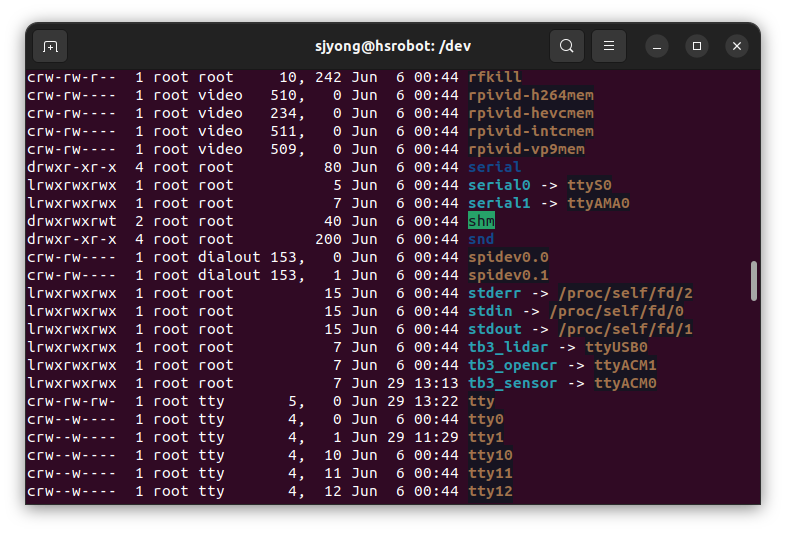
turtlebot3 bringup 실행
ros2 launch turtlebot3_bringup robot.launch.py usb_port:=/dev/tb3_opencraudio_led_nodes.launch.py 실행
ros2 launch turtlebot3_bringup audio_led_nodes.launch.py port:=/dev/tb3_sensor