VirtualBox에서 Ubuntu 20.04 LTS 설치 #2
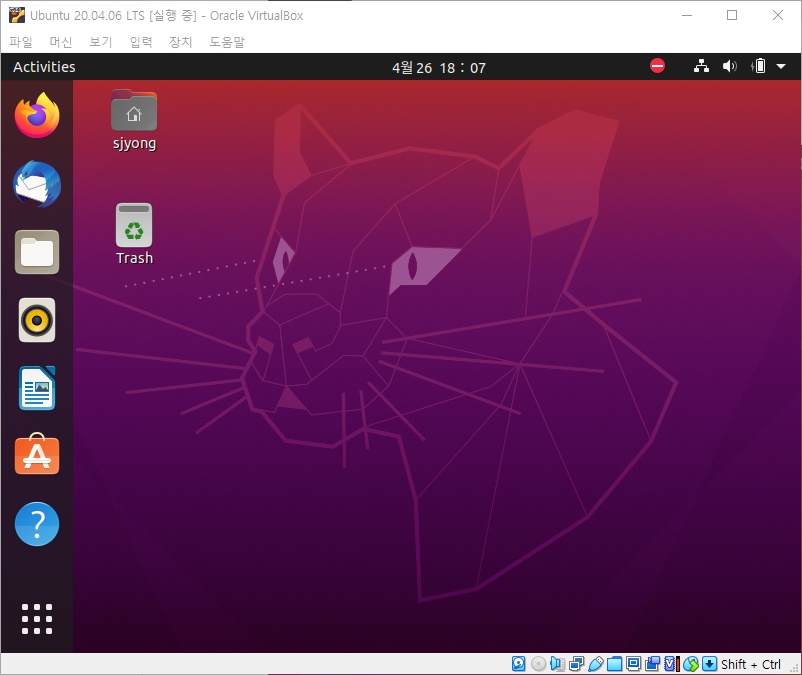
1. 새로 생성한 가상 머신을 선택하시고 툴바에서 “시작” 버튼을 클릭합니다. 2. 가상머신이 시작됩니다. 3. 가상 머신이 실행되면서 아래와 같은 우분투 설치화면이 출력됩니다. 4. “Install Ubuntu” 버튼을 클릭합니다. 아래와 같이 Keyboard Layout을 설정하는 화면이 출력됩니다. 영문버전 설치 시에는 기본설정인 English로 설정합니다. “continue” 버튼을 클릭합니다. 5. 우분투 설치 준비 화면이 출력되면 “Normal installation”이 선택된 상태로 “Continue” 버튼을 클릭합니다. 6. 설치형식 창에서는 … Read more