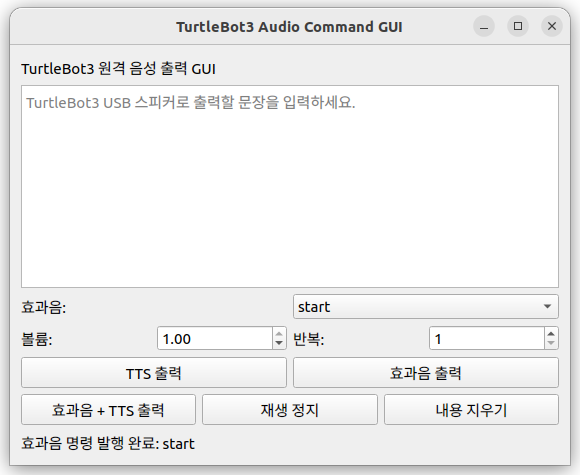
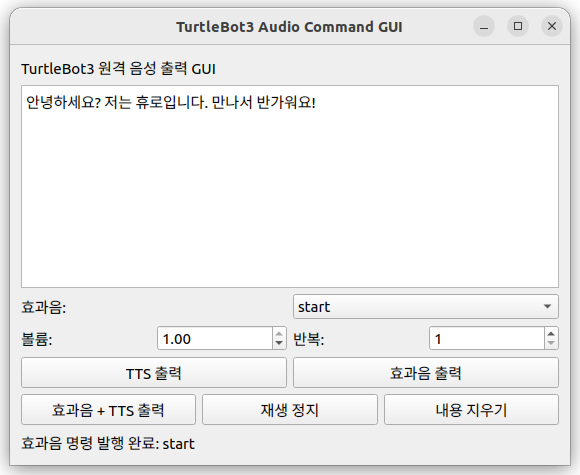
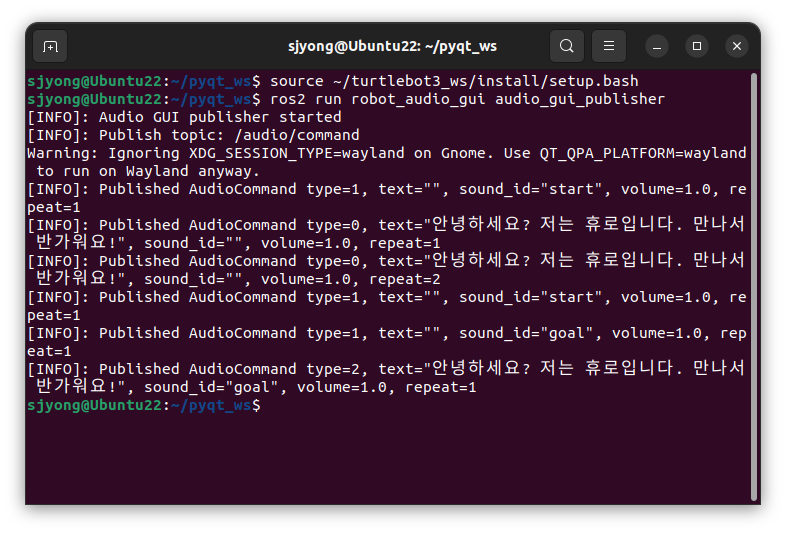
1. 목표
실습 환경은 아래와 같습니다.
- TurtleBot3 Burger
실제 USB 스피커가 연결된 장비입니다.
여기에서gTTS와mpg123을 실행합니다. - 원격 PC
사용자가 직접 조작하는 GUI 프로그램을 실행합니다.
여기에서는 음성을 직접 출력하지 않고/audio/command토픽만 발행합니다.
즉, 원격 PC의 GUI는 명령만 보내고, TurtleBot3 Burger가 실제 음성을 출력합니다.
2. 시스템 구조
전체 구조는 다음과 같습니다.
원격 PC
  └── robot_audio_gui
      └── audio_gui_publisher.py
              |
              | /audio/command 토픽 발행
              v
TurtleBot3 Burger
  └── robot_audio_output
      └── audio_output_node.py
              |
              | gTTS로 MP3 생성
              | mpg123로 MP3 재생
              v
USB 스피커
3. AudioCommand 메시지
먼저 음성 명령 메시지를 사용합니다.
파일 위치는 다음과 같습니다.
~/turtlebot3_ws/src/robot_audio_interfaces/msg/AudioCommand.msg
내용은 다음과 같습니다.
# Audio command type
uint8 TYPE_TTS=0
uint8 TYPE_EFFECT=1
uint8 TYPE_TTS_AND_EFFECT=2
uint8 TYPE_STOP=3

uint8 type

# TTS text
string text

# Effect sound id
# examples:
# start, waypoint, goal, warning, error
string sound_id

# 0.0 ~ 1.0
float32 volume

# repeat count
uint8 repeat
메시지 필드의 의미는 다음과 같습니다.
| 필드 | 의미 |
|---|---|
type | 명령 종류 |
text | gTTS로 출력할 문장 |
sound_id | 출력할 효과음 이름 |
volume | 볼륨 값, 0.0 ~ 1.0 |
repeat | 반복 횟수 |
type 값은 다음과 같습니다.
| type | 의미 |
|---|---|
0 | TTS 음성만 출력 |
1 | 효과음만 출력 |
2 | 효과음 출력 후 TTS 출력 |
3 | 현재 재생 중인 음성 정지 |
4. robot_audio_interfaces 패키지 생성
TurtleBot3와 원격 PC 양쪽에 같은 메시지 패키지가 모두 설치된 상태입니다.
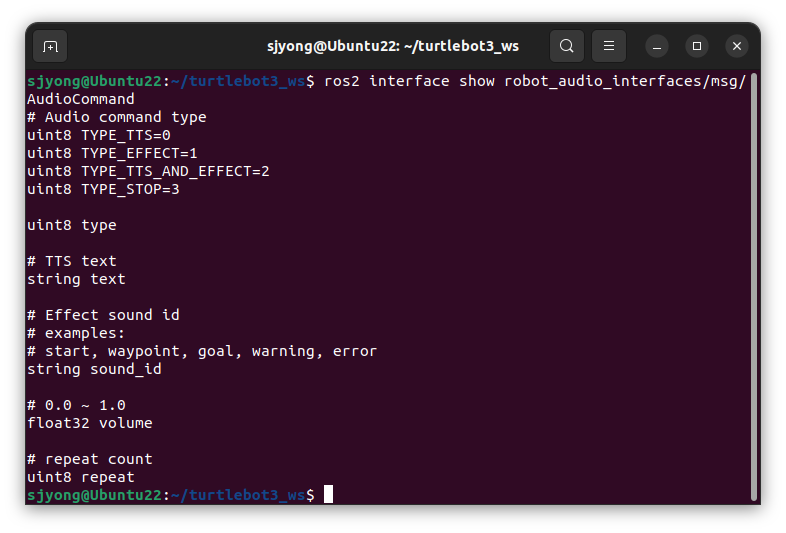
메시지가 정상 생성되었는지 확인합니다.
ros2 interface show robot_audio_interfaces/msg/AudioCommand

5. 원격 PC용 PyQt GUI 패키지 생성
이 패키지는 원격 PC에서 실행합니다.
원격 PC에도 ROS 2 Humble과 robot_audio_interfaces 패키지가 있어야 합니다.
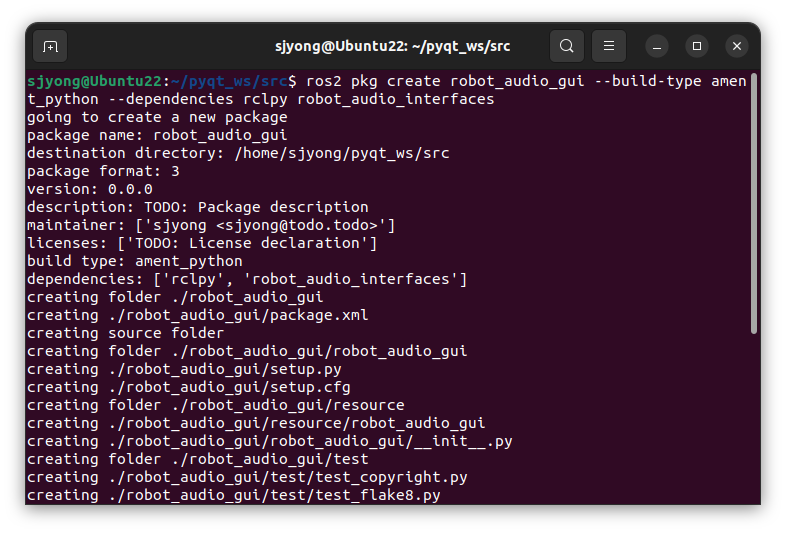
cd ~/pyqt_ws/src
ros2 pkg create robot_audio_gui --build-type ament_python --dependencies rclpy robot_audio_interfaces
원격 PC의 GUI는 gTTS를 실행하지 않습니다.
원격 PC의 GUI는 mpg123도 실행하지 않습니다.
원격 PC의 GUI는 USB 스피커도 제어하지 않습니다.
오직 /audio/command 토픽만 발행합니다.
6. 원격 PC용 audio_gui_publisher.py
파일 위치는 다음과 같습니다.
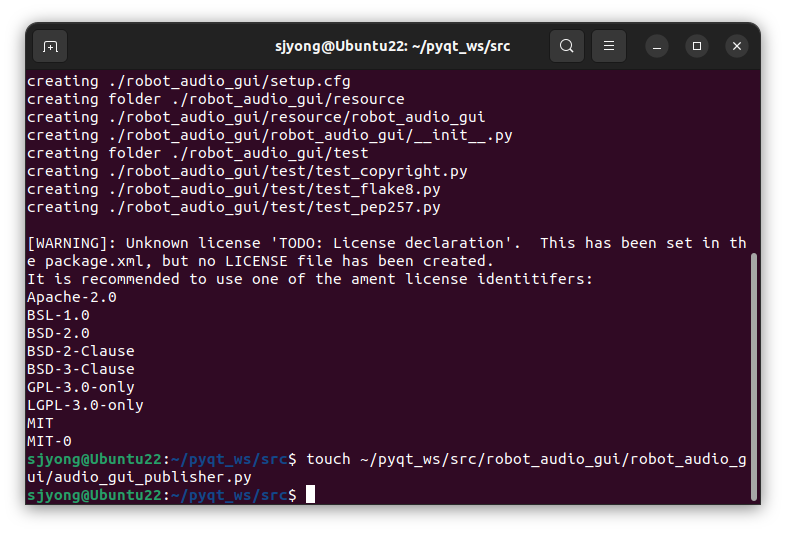
touch ~/pyqt_ws/src/robot_audio_gui/robot_audio_gui/audio_gui_publisher.py
전체 코드는 다음과 같습니다.
#!/usr/bin/env python3

import sys

import rclpy
from rclpy.node import Node

from PyQt5.QtCore import QTimer
from PyQt5.QtWidgets import (
    QApplication,
    QWidget,
    QTextEdit,
    QPushButton,
    QLabel,
    QVBoxLayout,
    QHBoxLayout,
    QComboBox,
    QDoubleSpinBox,
    QSpinBox,
    QMessageBox,
)

from robot_audio_interfaces.msg import AudioCommand


class AudioCommandPublisher(Node):
    def __init__(self):
        super().__init__('audio_gui_publisher_node')

        self.declare_parameter('topic_name', '/audio/command')
        self.topic_name = self.get_parameter('topic_name').value

        self.publisher = self.create_publisher(
            AudioCommand,
            self.topic_name,
            10
        )

        self.get_logger().info(f'Audio GUI publisher started')
        self.get_logger().info(f'Publish topic: {self.topic_name}')

    def publish_command(
        self,
        command_type,
        text='',
        sound_id='',
        volume=1.0,
        repeat=1
    ):
        msg = AudioCommand()
        msg.type = command_type
        msg.text = text
        msg.sound_id = sound_id
        msg.volume = float(volume)
        msg.repeat = int(repeat)

        self.publisher.publish(msg)

        self.get_logger().info(
            f'Published AudioCommand '
            f'type={msg.type}, text="{msg.text}", '
            f'sound_id="{msg.sound_id}", volume={msg.volume}, repeat={msg.repeat}'
        )


class AudioGuiWindow(QWidget):
    def __init__(self, ros_node: AudioCommandPublisher):
        super().__init__()

        self.ros_node = ros_node

        self.setWindowTitle('TurtleBot3 Audio Command GUI')
        self.resize(560, 420)

        self.title_label = QLabel('TurtleBot3 원격 음성 출력 GUI')

        self.text_edit = QTextEdit()
        self.text_edit.setPlaceholderText(
            'TurtleBot3 USB 스피커로 출력할 문장을 입력하세요.'
        )

        self.sound_combo = QComboBox()
        self.sound_combo.addItem('효과음 없음', '')
        self.sound_combo.addItem('start', 'start')
        self.sound_combo.addItem('waypoint', 'waypoint')
        self.sound_combo.addItem('goal', 'goal')
        self.sound_combo.addItem('warning', 'warning')
        self.sound_combo.addItem('error', 'error')

        self.volume_spin = QDoubleSpinBox()
        self.volume_spin.setRange(0.0, 1.0)
        self.volume_spin.setSingleStep(0.1)
        self.volume_spin.setValue(1.0)

        self.repeat_spin = QSpinBox()
        self.repeat_spin.setRange(1, 10)
        self.repeat_spin.setValue(1)

        self.tts_button = QPushButton('TTS 출력')
        self.effect_button = QPushButton('효과음 출력')
        self.tts_effect_button = QPushButton('효과음 + TTS 출력')
        self.stop_button = QPushButton('재생 정지')
        self.clear_button = QPushButton('내용 지우기')

        self.status_label = QLabel('대기 중')

        sound_layout = QHBoxLayout()
        sound_layout.addWidget(QLabel('효과음:'))
        sound_layout.addWidget(self.sound_combo)

        option_layout = QHBoxLayout()
        option_layout.addWidget(QLabel('볼륨:'))
        option_layout.addWidget(self.volume_spin)
        option_layout.addWidget(QLabel('반복:'))
        option_layout.addWidget(self.repeat_spin)

        button_layout_1 = QHBoxLayout()
        button_layout_1.addWidget(self.tts_button)
        button_layout_1.addWidget(self.effect_button)

        button_layout_2 = QHBoxLayout()
        button_layout_2.addWidget(self.tts_effect_button)
        button_layout_2.addWidget(self.stop_button)
        button_layout_2.addWidget(self.clear_button)

        main_layout = QVBoxLayout()
        main_layout.addWidget(self.title_label)
        main_layout.addWidget(self.text_edit)
        main_layout.addLayout(sound_layout)
        main_layout.addLayout(option_layout)
        main_layout.addLayout(button_layout_1)
        main_layout.addLayout(button_layout_2)
        main_layout.addWidget(self.status_label)

        self.setLayout(main_layout)

        self.tts_button.clicked.connect(self.publish_tts)
        self.effect_button.clicked.connect(self.publish_effect)
        self.tts_effect_button.clicked.connect(self.publish_tts_and_effect)
        self.stop_button.clicked.connect(self.publish_stop)
        self.clear_button.clicked.connect(self.clear_text)

        self.spin_timer = QTimer(self)
        self.spin_timer.timeout.connect(self.spin_ros_once)
        self.spin_timer.start(20)

    def spin_ros_once(self):
        rclpy.spin_once(self.ros_node, timeout_sec=0.0)

    def get_text(self):
        return self.text_edit.toPlainText().strip()

    def get_sound_id(self):
        return self.sound_combo.currentData()

    def get_volume(self):
        return self.volume_spin.value()

    def get_repeat(self):
        return self.repeat_spin.value()

    def publish_tts(self):
        text = self.get_text()

        if not text:
            QMessageBox.warning(
                self,
                '입력 오류',
                'TTS로 출력할 문장을 입력하세요.'
            )
            return

        self.ros_node.publish_command(
            command_type=AudioCommand.TYPE_TTS,
            text=text,
            sound_id='',
            volume=self.get_volume(),
            repeat=self.get_repeat()
        )

        self.status_label.setText('TTS 명령 발행 완료')

    def publish_effect(self):
        sound_id = self.get_sound_id()

        if not sound_id:
            QMessageBox.warning(
                self,
                '선택 오류',
                '출력할 효과음을 선택하세요.'
            )
            return

        self.ros_node.publish_command(
            command_type=AudioCommand.TYPE_EFFECT,
            text='',
            sound_id=sound_id,
            volume=self.get_volume(),
            repeat=self.get_repeat()
        )

        self.status_label.setText(f'효과음 명령 발행 완료: {sound_id}')

    def publish_tts_and_effect(self):
        text = self.get_text()
        sound_id = self.get_sound_id()

        if not text:
            QMessageBox.warning(
                self,
                '입력 오류',
                'TTS로 출력할 문장을 입력하세요.'
            )
            return

        if not sound_id:
            QMessageBox.warning(
                self,
                '선택 오류',
                '먼저 출력할 효과음을 선택하세요.'
            )
            return

        self.ros_node.publish_command(
            command_type=AudioCommand.TYPE_TTS_AND_EFFECT,
            text=text,
            sound_id=sound_id,
            volume=self.get_volume(),
            repeat=self.get_repeat()
        )

        self.status_label.setText('효과음 + TTS 명령 발행 완료')

    def publish_stop(self):
        self.ros_node.publish_command(
            command_type=AudioCommand.TYPE_STOP,
            text='',
            sound_id='',
            volume=1.0,
            repeat=1
        )

        self.status_label.setText('재생 정지 명령 발행 완료')

    def clear_text(self):
        self.text_edit.clear()
        self.status_label.setText('내용 삭제 완료')

    def closeEvent(self, event):
        self.spin_timer.stop()
        event.accept()


def main(args=None):
    rclpy.init(args=args)

    ros_node = AudioCommandPublisher()

    app = QApplication(sys.argv)
    window = AudioGuiWindow(ros_node)
    window.show()

    exit_code = app.exec_()

    ros_node.destroy_node()
    rclpy.shutdown()

    sys.exit(exit_code)


if __name__ == '__main__':
    main()
7. 원격 PC GUI 코드 설명
원격 PC GUI에서 중요한 부분은 다음입니다.
self.publisher = self.create_publisher(
    AudioCommand,
    self.topic_name,
    10
)
이 Publisher가 /audio/command 토픽을 발행합니다.
TTS 버튼을 누르면 다음 메시지를 발행합니다.
msg.type = AudioCommand.TYPE_TTS
msg.text = text
msg.sound_id = ''
msg.volume = volume
msg.repeat = repeat
효과음 버튼을 누르면 다음 메시지를 발행합니다.
msg.type = AudioCommand.TYPE_EFFECT
msg.text = ''
msg.sound_id = sound_id
msg.volume = volume
msg.repeat = repeat
효과음과 TTS를 함께 출력하려면 다음 메시지를 발행합니다.
msg.type = AudioCommand.TYPE_TTS_AND_EFFECT
msg.text = text
msg.sound_id = sound_id
msg.volume = volume
msg.repeat = repeat
정지 버튼을 누르면 다음 메시지를 발행합니다.
msg.type = AudioCommand.TYPE_STOP
msg.text = ''
msg.sound_id = ''
msg.volume = 1.0
msg.repeat = 1
즉, 원격 PC GUI는 실제 음성을 만들지 않습니다.
명령 메시지만 만들고 발행합니다.
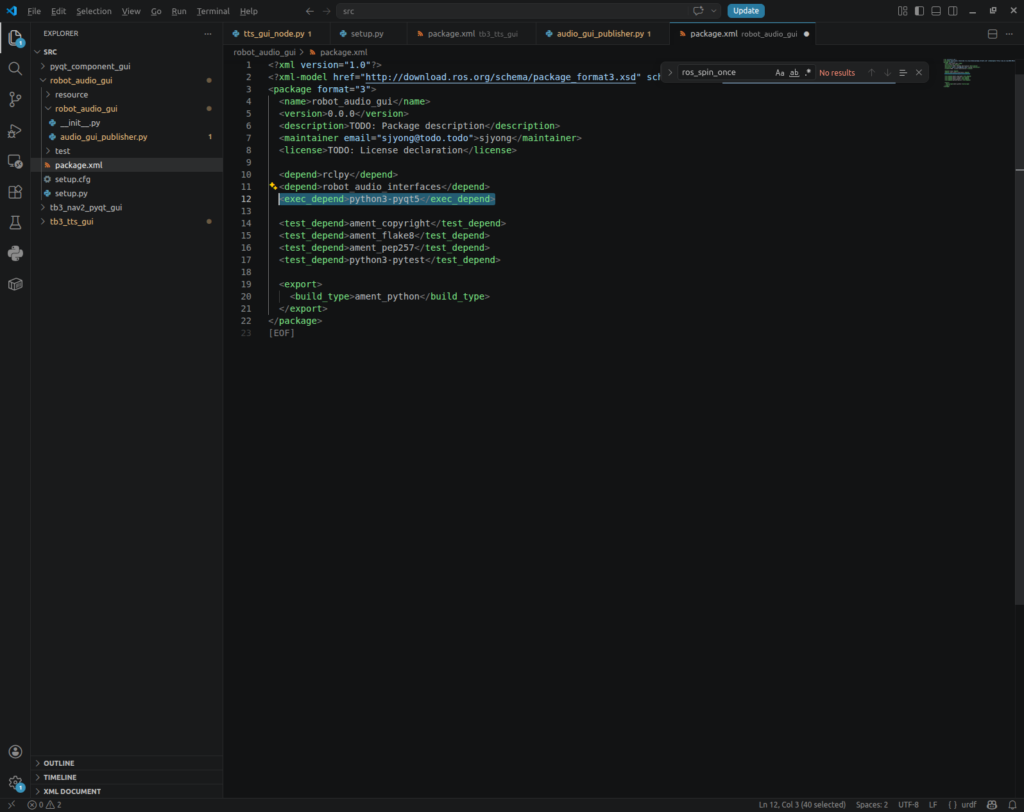
8. robot_audio_gui/package.xml
<?xml version="1.0"?>
<package format="3">
  <name>robot_audio_gui</name>
  <version>0.0.1</version>
  <description>PyQt GUI publisher for robot audio command topic</description>

  <maintainer email="user@example.com">user</maintainer>
  <license>Apache-2.0</license>

  <exec_depend>rclpy</exec_depend>
  <exec_depend>robot_audio_interfaces</exec_depend>
  <exec_depend>python3-pyqt5</exec_depend>

  <export>
    <build_type>ament_python</build_type>
  </export>
</package>
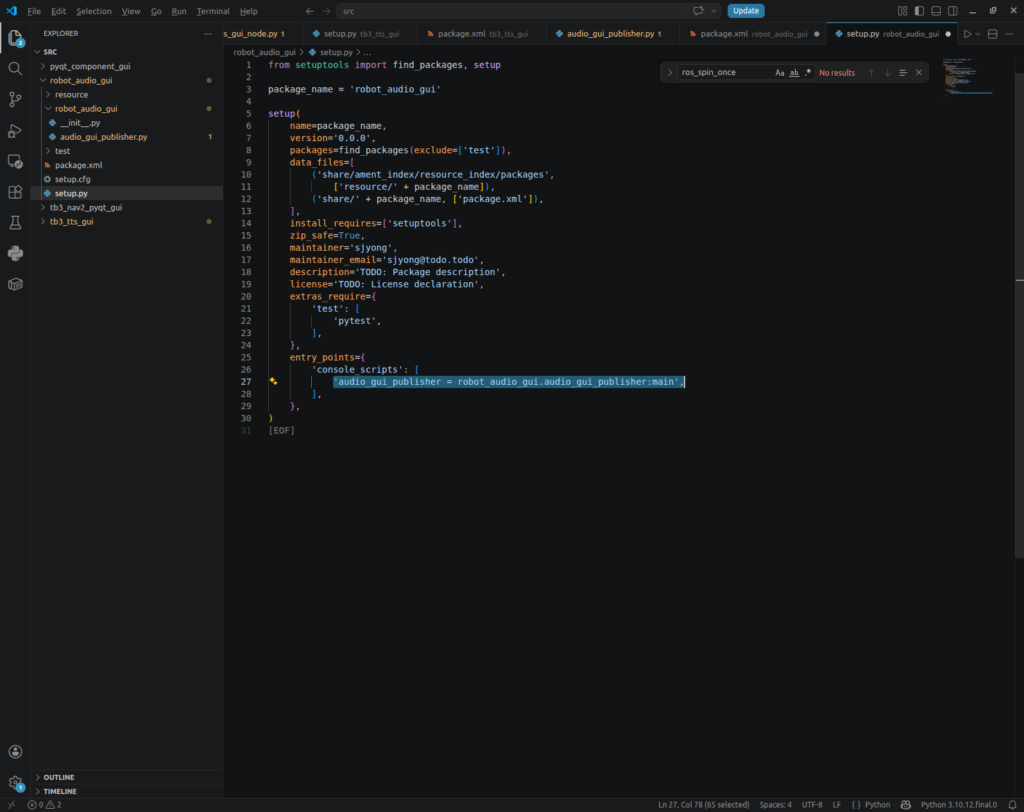
9. robot_audio_gui/setup.py
from setuptools import setup

package_name = 'robot_audio_gui'

setup(
    name=package_name,
    version='0.0.1',
    packages=[package_name],
    data_files=[
        (
            'share/ament_index/resource_index/packages',
            ['resource/' + package_name]
        ),
        (
            'share/' + package_name,
            ['package.xml']
        ),
    ],
    install_requires=['setuptools'],
    zip_safe=True,
    maintainer='user',
    maintainer_email='user@example.com',
    description='PyQt GUI publisher for robot audio command topic',
    license='Apache-2.0',
    entry_points={
        'console_scripts': [
            'audio_gui_publisher = robot_audio_gui.audio_gui_publisher:main',
        ],
    },
)
10. 원격 PC에서 GUI 패키지 빌드
원격 PC에서 빌드합니다.
cd ~/pyqt_ws
colcon build --packages-select robot_audio_gui
source install/setup.bash
11. 실행
실행 순서는 중요합니다.
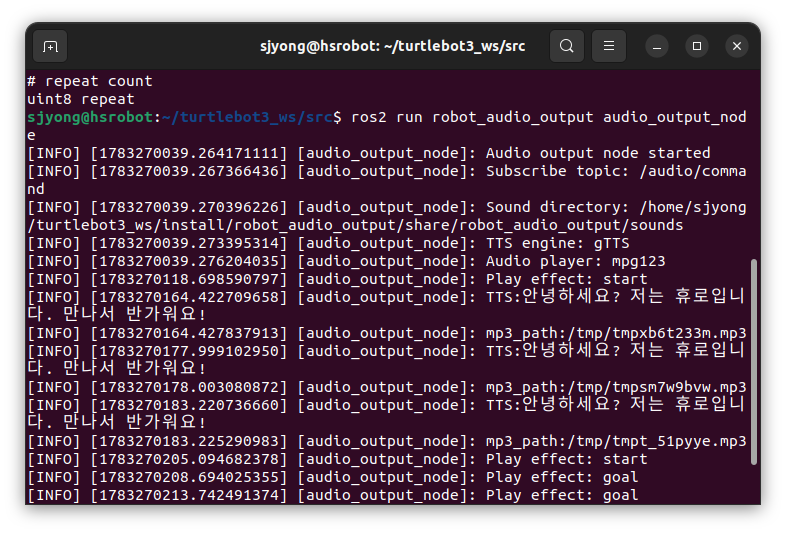
먼저 TurtleBot3 Burger에서 음성 출력 노드를 실행합니다.
cd ~/turtlebot3_ws
source install/setup.bash
ros2 run robot_audio_output audio_output_node
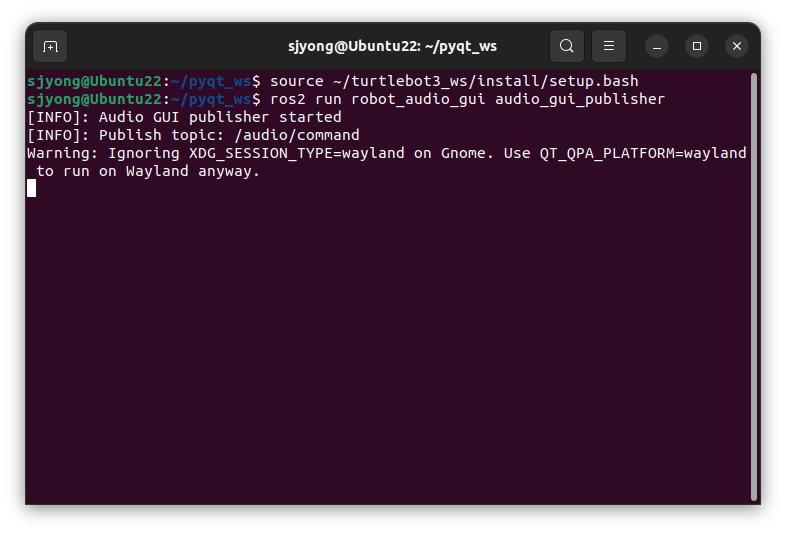
그 다음 원격 PC에서 GUI를 실행합니다.
cd ~/turtlebot3_ws
source install/setup.bash
source ~/turtlebot3_ws/install/setup.bash
ros2 run robot_audio_gui audio_gui_publisher
GUI 창이 뜨면 문장을 입력하고 TTS 출력 버튼을 누릅니다.
정상이라면 TurtleBot3 Burger에 연결된 USB 스피커에서 음성이 출력됩니다.