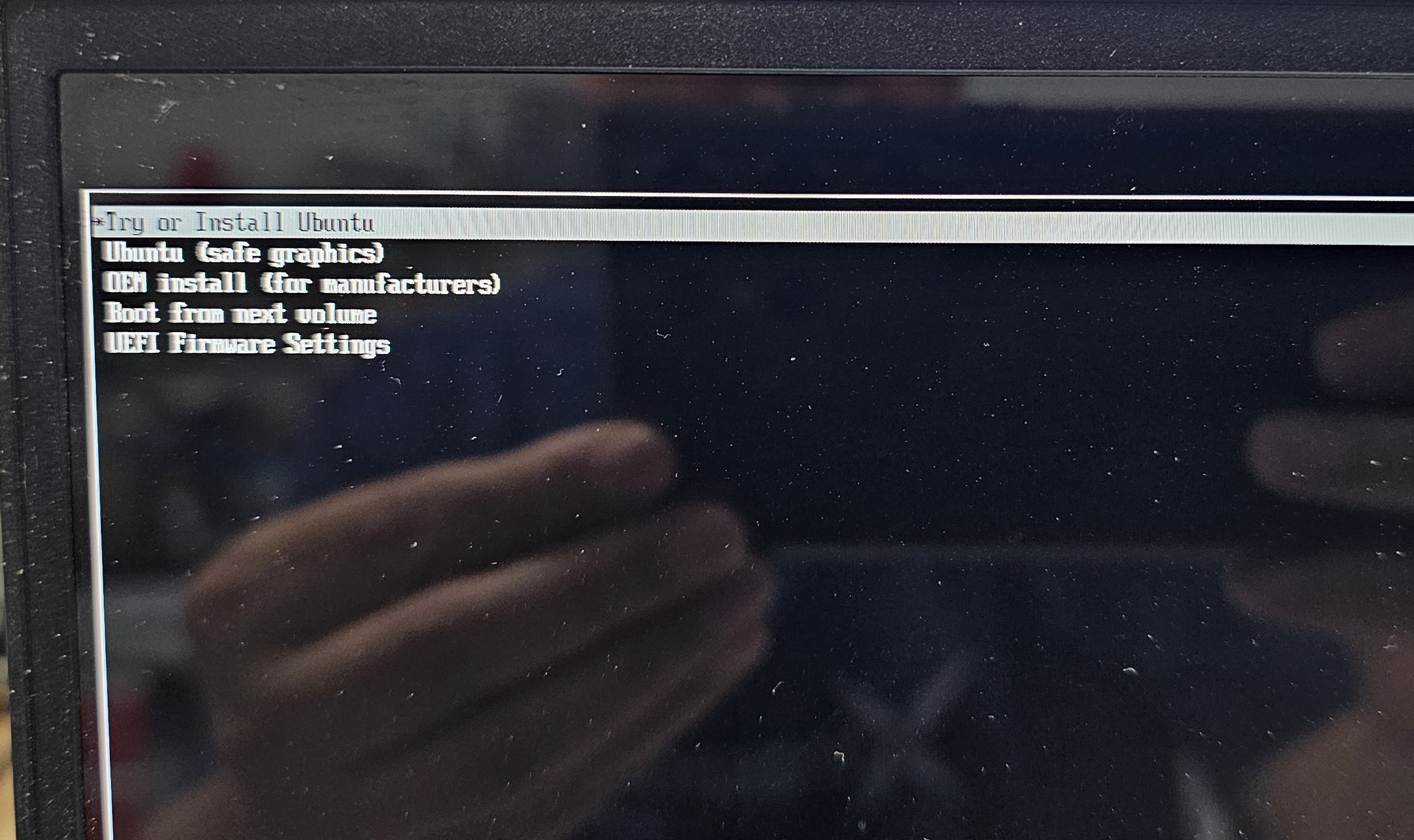
로봇·ROS 2 강의를 위한 가장 쉬운 Ubuntu 설치 가이드
로봇 개발을 제대로 시작하려면 Ubuntu 환경이 거의 필수입니다. 특히 ROS 2, Gazebo, PX4, micro-ROS, Jetson 개발, 드론 시뮬레이션, 라이다·카메라·모터 제어 실습은 Windows보다 Ubuntu에서 훨씬 안정적으로 진행됩니다.
이번 글은 Windows가 설치된 노트북이나 데스크톱에 Ubuntu를 함께 설치해서, 부팅할 때 Windows와 Ubuntu 중 하나를 선택하는 듀얼부팅 환경을 만드는 과정입니다.
전체 설치 흐름
Ubuntu 듀얼부팅 설치는 아래 순서로 진행합니다.
- 설치 전 백업 및 준비
- Ubuntu ISO 다운로드
- USB 부팅 제작 프로그램 다운로드
- Ubuntu 부팅 USB 제작
- Windows에서 Ubuntu 설치 공간 만들기
- BIOS 또는 UEFI 모드 진입
- USB로 부팅
- Ubuntu 설치
- 부팅 확인
- 설치 후 업데이트
처음 하시는 분은 “디스크 분할”과 “BIOS 진입”이 가장 어렵게 느껴질 수 있습니다. 하지만 순서대로만 하면 됩니다. 핵심은 Windows 영역은 건드리지 않고, Ubuntu가 들어갈 빈 공간만 따로 만드는 것입니다.
1. 설치 전 꼭 알아야 할 개념
1) 듀얼부팅이란?
듀얼부팅은 하나의 컴퓨터에 두 개의 운영체제를 설치하고, 전원을 켰을 때 원하는 운영체제를 선택해서 사용하는 방식입니다.
예를 들면 다음과 같습니다.
전원 ON
  ↓
부팅 선택 화면
  ├─ Windows 11
  └─ Ubuntu
Windows에서는 한글 문서 작업, CAD, 게임, 일반 업무를 하고, Ubuntu에서는 ROS 2, 로봇 프로그래밍, 드론 제어, 센서 실험, Gazebo 시뮬레이션을 진행할 수 있습니다.
2) 로봇 강의에서 Ubuntu를 쓰는 이유
로봇 개발에서는 Ubuntu가 사실상 표준에 가깝습니다.
ROS 2 공식 문서 기준으로, ROS 2 Jazzy는 Ubuntu 24.04를 Tier 1 플랫폼으로 지원하고, ROS 2 Humble은 Ubuntu 22.04에서 Debian 패키지 설치를 공식 지원합니다. 따라서 강의 목적에 따라 Ubuntu 버전을 잘 선택해야 합니다.
강의 기준으로 추천하면 다음과 같습니다.
강의 목적 추천 Ubuntu 추천 ROS 2
| 최신 ROS 2 강의 | Ubuntu 24.04 LTS | ROS 2 Jazzy |
| 기존 자료·패키지 호환성 중시 | Ubuntu 22.04 LTS | ROS 2 Humble |
| 드론 PX4 / ROS 2 기존 프로젝트 유지 | Ubuntu 22.04 또는 24.04 | 프로젝트 기준 |
| 완전 초보 실습 | Ubuntu 24.04 LTS | ROS 2 Jazzy |
2026년 5월 기준 Ubuntu Desktop 공식 다운로드 페이지에서는 Ubuntu 26.04 LTS도 제공되고 있습니다. 다만 로봇 강의에서는 ROS 2 패키지 호환성이 더 중요하므로, 무조건 최신 Ubuntu를 고르는 것보다 ROS 2 버전과 맞는 Ubuntu LTS를 고르는 것이 안전합니다. 우리 강의에서는 Ubuntu 22.04 Jazzy에 ROS2 Humble을 사용할 계획입니다.
2. 준비물
1) 필요한 것
준비물 권장 조건
| Windows PC | Windows 10 또는 Windows 11 |
| USB 메모리 | 최소 8GB, 권장 16GB 이상 |
| Ubuntu ISO 파일 | Ubuntu 22.04 LTS 또는 24.04 LTS |
| USB 제작 프로그램 | Rufus 또는 balenaEtcher |
| 인터넷 | ISO 다운로드 및 업데이트용 |
| 저장 공간 | 최소 50GB, 권장 100GB 이상 |
| 백업 저장장치 | 외장 SSD, 외장 HDD, 클라우드 등 |
Ubuntu 공식 Desktop 요구사항에는 2GHz 듀얼코어 이상 CPU, 6GB RAM, 25GB 이상의 여유 저장공간, USB 포트 또는 DVD 드라이브, 인터넷 연결이 도움 된다고 안내되어 있습니다. 로봇 강의용으로는 여유 있게 RAM 16GB 이상, Ubuntu 공간 100GB 이상을 추천드립니다.
2) 설치 전 백업은 필수입니다
듀얼부팅 설치는 어렵지 않지만, 디스크를 다루는 작업입니다. 실수하면 Windows 자료가 손상될 수 있습니다.
반드시 백업해야 할 항목은 다음과 같습니다.
바탕화면
문서
다운로드
사진
프로젝트 폴더
라이선스 파일
브라우저 즐겨찾기
카카오톡 / 메신저 자료
중요한 수업 자료
3. Ubuntu ISO 다운로드
1) Ubuntu ISO란?
ISO 파일은 운영체제 설치 이미지입니다. 쉽게 말해 “Ubuntu 설치 DVD를 파일 하나로 만든 것”입니다.
Ubuntu를 설치하려면 먼저 ISO 파일을 다운로드한 뒤, 이 ISO 파일을 USB에 기록해서 부팅 가능한 USB를 만들어야 합니다.
2) 어떤 Ubuntu 버전을 받을까요?
로봇 강의 기준으로는 다음 기준을 권장합니다.
선택 1: Ubuntu 24.04 LTS
ROS 2 Jazzy를 설치할 계획이면 Ubuntu 24.04 LTS가 맞습니다. ROS 2 Jazzy 공식 문서에서 Ubuntu 24.04 Noble Numbat을 지원 플랫폼으로 안내하고, Debian 패키지도 Ubuntu Noble 24.04용으로 제공됩니다.
선택 2: Ubuntu 22.04 LTS
ROS 2 Humble을 설치할 계획이면 Ubuntu 22.04 LTS가 맞습니다. ROS 2 Humble Debian 패키지는 Ubuntu Jammy Jellyfish 22.04용으로 제공됩니다.
3) Ubuntu 공식 다운로드 사이트 접속
Ubuntu Desktop ISO는 Ubuntu 공식 다운로드 페이지에서 받을 수 있습니다. 공식 페이지는 Desktop용 ISO 다운로드, 부팅 USB 제작, USB 부팅 과정을 안내합니다.
1. 아래의 링클르 클릭하여 우분투 이전 버전 다운로드 사이트에서 22.04 버전의 설치 파일을 다운로드합니다.
https://releases.ubuntu.com/jammy/
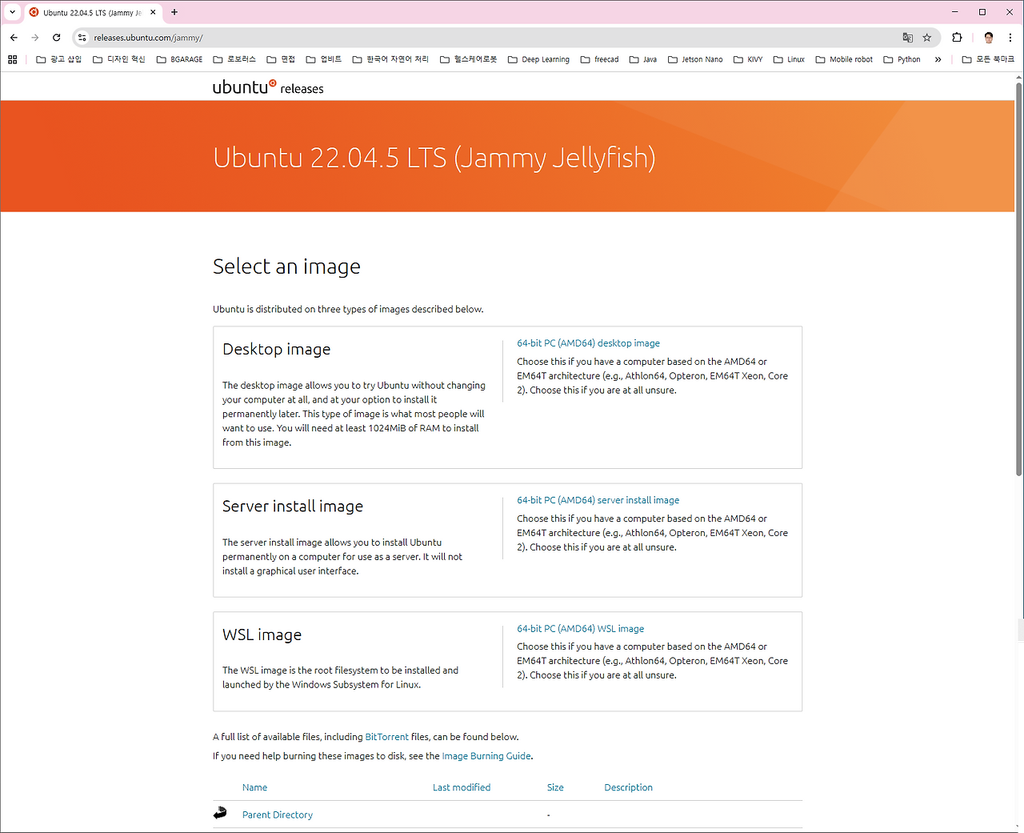
다운로드 웹 페이지를 아래로 내리면 다양한 종류의 파일들 다운로드할 수 있습니다.
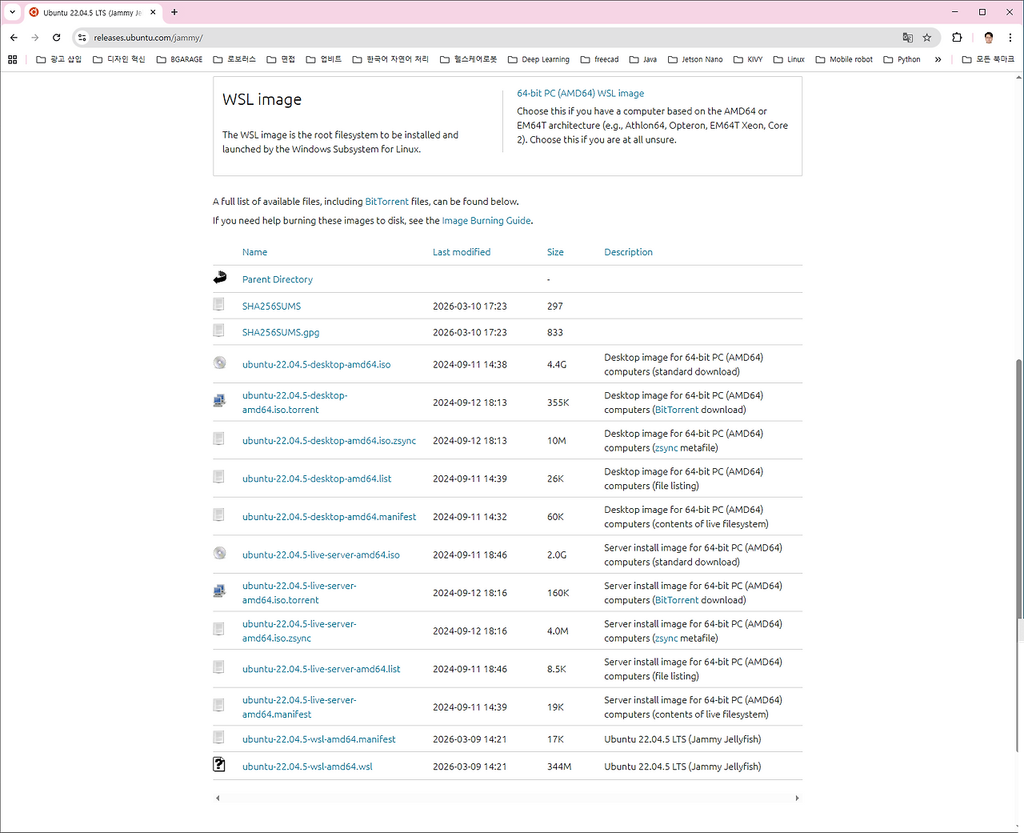
초기 웹 페이지에서 ’64-bit PC(AMD64) desktop image’를 클릭하여 iso 이미지 파일을 다운로드합니다.
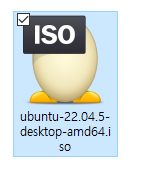
2. 다운로드가 완료되면 ubuntu-22.04.5-desktop-amd64.iso 파일을 확인하실 수 있습니다.
로봇·ROS 2 강의를 위한 가장 쉬운 Ubuntu 설치 가이드
로봇 개발을 제대로 시작하려면 Ubuntu 환경이 거의 필수입니다. 특히 ROS 2, Gazebo, PX4, micro-ROS, Jetson 개발, 드론 시뮬레이션, 라이다·카메라·모터 제어 실습은 Windows보다 Ubuntu에서 훨씬 안정적으로 진행됩니다.
이번 글은 Windows가 설치된 노트북이나 데스크톱에 Ubuntu를 함께 설치해서, 부팅할 때 Windows와 Ubuntu 중 하나를 선택하는 듀얼부팅 환경을 만드는 과정입니다.
전체 설치 흐름
Ubuntu 듀얼부팅 설치는 아래 순서로 진행합니다.
- 설치 전 백업 및 준비
- Ubuntu ISO 다운로드
- USB 부팅 제작 프로그램 다운로드
- Ubuntu 부팅 USB 제작
- Windows에서 Ubuntu 설치 공간 만들기
- BIOS 또는 UEFI 모드 진입
- USB로 부팅
- Ubuntu 설치
- 부팅 확인
- 설치 후 업데이트
처음 하시는 분은 “디스크 분할”과 “BIOS 진입”이 가장 어렵게 느껴질 수 있습니다. 하지만 순서대로만 하면 됩니다. 핵심은 Windows 영역은 건드리지 않고, Ubuntu가 들어갈 빈 공간만 따로 만드는 것입니다.
1. 설치 전 꼭 알아야 할 개념
1) 듀얼부팅이란?
듀얼부팅은 하나의 컴퓨터에 두 개의 운영체제를 설치하고, 전원을 켰을 때 원하는 운영체제를 선택해서 사용하는 방식입니다.
예를 들면 다음과 같습니다.
전원 ON
  ↓
부팅 선택 화면
  ├─ Windows 11
  └─ Ubuntu
Windows에서는 한글 문서 작업, CAD, 게임, 일반 업무를 하고, Ubuntu에서는 ROS 2, 로봇 프로그래밍, 드론 제어, 센서 실험, Gazebo 시뮬레이션을 진행할 수 있습니다.
2) 로봇 강의에서 Ubuntu를 쓰는 이유
로봇 개발에서는 Ubuntu가 사실상 표준에 가깝습니다.
ROS 2 공식 문서 기준으로, ROS 2 Jazzy는 Ubuntu 24.04를 Tier 1 플랫폼으로 지원하고, ROS 2 Humble은 Ubuntu 22.04에서 Debian 패키지 설치를 공식 지원합니다. 따라서 강의 목적에 따라 Ubuntu 버전을 잘 선택해야 합니다.
강의 기준으로 추천하면 다음과 같습니다.
강의 목적 추천 Ubuntu 추천 ROS 2
| 최신 ROS 2 강의 | Ubuntu 24.04 LTS | ROS 2 Jazzy |
| 기존 자료·패키지 호환성 중시 | Ubuntu 22.04 LTS | ROS 2 Humble |
| 드론 PX4 / ROS 2 기존 프로젝트 유지 | Ubuntu 22.04 또는 24.04 | 프로젝트 기준 |
| 완전 초보 실습 | Ubuntu 24.04 LTS | ROS 2 Jazzy |
2026년 5월 기준 Ubuntu Desktop 공식 다운로드 페이지에서는 Ubuntu 26.04 LTS도 제공되고 있습니다. 다만 로봇 강의에서는 ROS 2 패키지 호환성이 더 중요하므로, 무조건 최신 Ubuntu를 고르는 것보다 ROS 2 버전과 맞는 Ubuntu LTS를 고르는 것이 안전합니다. 우리 강의에서는 Ubuntu 22.04 Jazzy에 ROS2 Humble을 사용할 계획입니다.
2. 준비물
1) 필요한 것
준비물 권장 조건
| Windows PC | Windows 10 또는 Windows 11 |
| USB 메모리 | 최소 8GB, 권장 16GB 이상 |
| Ubuntu ISO 파일 | Ubuntu 22.04 LTS 또는 24.04 LTS |
| USB 제작 프로그램 | Rufus 또는 balenaEtcher |
| 인터넷 | ISO 다운로드 및 업데이트용 |
| 저장 공간 | 최소 50GB, 권장 100GB 이상 |
| 백업 저장장치 | 외장 SSD, 외장 HDD, 클라우드 등 |
Ubuntu 공식 Desktop 요구사항에는 2GHz 듀얼코어 이상 CPU, 6GB RAM, 25GB 이상의 여유 저장공간, USB 포트 또는 DVD 드라이브, 인터넷 연결이 도움 된다고 안내되어 있습니다. 로봇 강의용으로는 여유 있게 RAM 16GB 이상, Ubuntu 공간 100GB 이상을 추천드립니다.
2) 설치 전 백업은 필수입니다
듀얼부팅 설치는 어렵지 않지만, 디스크를 다루는 작업입니다. 실수하면 Windows 자료가 손상될 수 있습니다.
반드시 백업해야 할 항목은 다음과 같습니다.
바탕화면
문서
다운로드
사진
프로젝트 폴더
라이선스 파일
브라우저 즐겨찾기
카카오톡 / 메신저 자료
중요한 수업 자료
3. Ubuntu ISO 다운로드
1) Ubuntu ISO란?
ISO 파일은 운영체제 설치 이미지입니다. 쉽게 말해 “Ubuntu 설치 DVD를 파일 하나로 만든 것”입니다.
Ubuntu를 설치하려면 먼저 ISO 파일을 다운로드한 뒤, 이 ISO 파일을 USB에 기록해서 부팅 가능한 USB를 만들어야 합니다.
2) 어떤 Ubuntu 버전을 받을까요?
로봇 강의 기준으로는 다음 기준을 권장합니다.
선택 1: Ubuntu 24.04 LTS
ROS 2 Jazzy를 설치할 계획이면 Ubuntu 24.04 LTS가 맞습니다. ROS 2 Jazzy 공식 문서에서 Ubuntu 24.04 Noble Numbat을 지원 플랫폼으로 안내하고, Debian 패키지도 Ubuntu Noble 24.04용으로 제공됩니다.
선택 2: Ubuntu 22.04 LTS
ROS 2 Humble을 설치할 계획이면 Ubuntu 22.04 LTS가 맞습니다. ROS 2 Humble Debian 패키지는 Ubuntu Jammy Jellyfish 22.04용으로 제공됩니다.
3) Ubuntu 공식 다운로드 사이트 접속
Ubuntu Desktop ISO는 Ubuntu 공식 다운로드 페이지에서 받을 수 있습니다. 공식 페이지는 Desktop용 ISO 다운로드, 부팅 USB 제작, USB 부팅 과정을 안내합니다.
1. 아래의 링클르 클릭하여 우분투 이전 버전 다운로드 사이트에서 22.04 버전의 설치 파일을 다운로드합니다.
https://releases.ubuntu.com/jammy/
다운로드 웹 페이지를 아래로 내리면 다양한 종류의 파일들 다운로드할 수 있습니다.
초기 웹 페이지에서 ’64-bit PC(AMD64) desktop image’를 클릭하여 iso 이미지 파일을 다운로드합니다.
2. 다운로드가 완료되면 ubuntu-22.04.5-desktop-amd64.iso 파일을 확인하실 수 있습니다.
4. USB 부팅 제작 프로그램 다운로드
1) Rufus란?
Rufus는 Windows에서 부팅 가능한 USB를 만드는 대표적인 프로그램입니다. Rufus 공식 사이트에서도 USB 메모리, 펜드라이브 등을 부팅 가능한 USB 플래시 드라이브로 만드는 도구라고 설명합니다.
Ubuntu 공식 문서에서도 Windows에서 Rufus를 사용하여 Ubuntu 부팅 USB를 만드는 방법을 안내하고 있습니다.
2) Rufus 다운로드
Rufus는 공식 사이트에서 다운로드하십시오. 검색해서 아무 사이트에서 받으면 광고 프로그램이나 변조 파일을 받을 수 있습니다.
권장 선택:
일반 Windows PC: rufus-x.xx.exe
설치 없이 실행하고 싶을 때: rufus-x.xxp.exe Portable
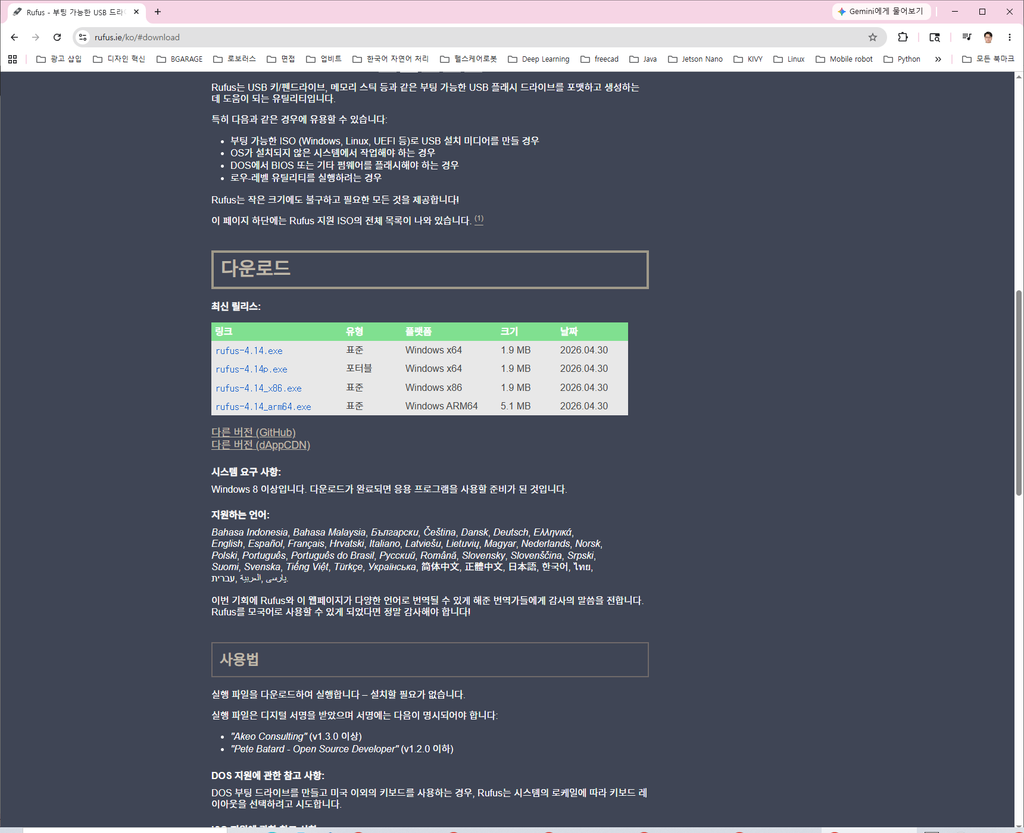
2026년 4월 30일 기준 Rufus 다운로드 목록에는 Rufus 4.14 버전이 올라와 있습니다. 버전은 시간이 지나면 바뀔 수 있으므로 항상 공식 사이트의 최신 안정 버전을 받으시면 됩니다.
아래 사이트에서 가장 최신 버전인 rufus 최신버전을 다운로드해줍니다.
다운로드 페이지에 접속하여 rufus-4.14.exe를 다운로드합니다.
다운로드가 완료되면 아래의 그림과 같이 실행 파일이 생성됩니다.
5. Ubuntu 부팅 USB 만들기
1) USB 주의사항
USB 제작 과정에서 USB 안의 데이터는 모두 삭제됩니다.
따라서 USB 안에 중요한 자료가 있으면 먼저 다른 곳에 복사하십시오.
주의:
Ubuntu 설치 USB로 만들 USB는 포맷됩니다.
USB 안의 기존 파일은 삭제됩니다.
2) Rufus 실행
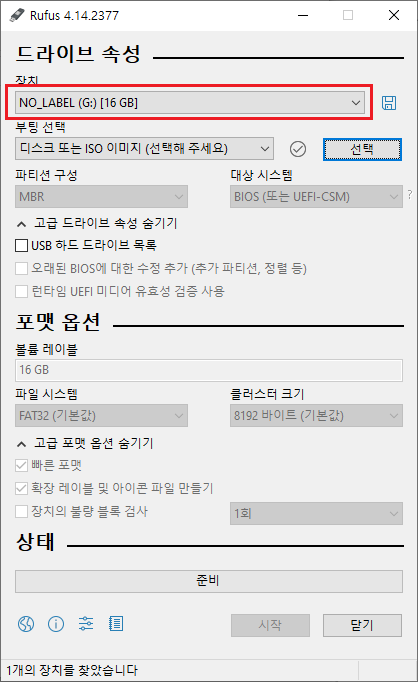
USB를 PC에 꽂고 Rufus를 실행합니다.
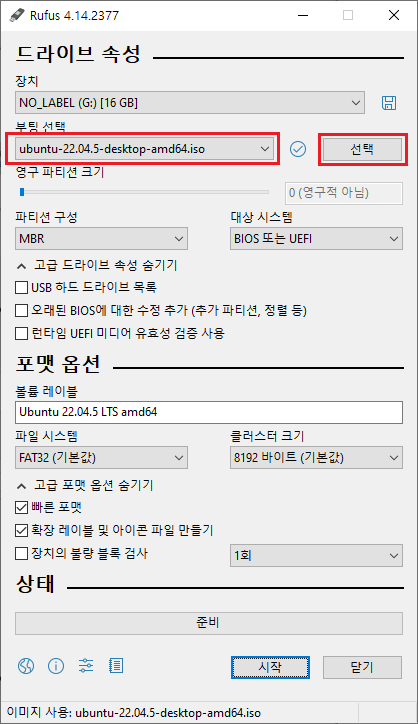
Rufus 창에서 다음 항목을 설정합니다.
항목 설정
| 장치 | 사용할 USB 선택 |
| 부트 선택 | 다운로드한 Ubuntu ISO 선택 |
| 파티션 방식 | GPT 권장 |
| 대상 시스템 | UEFI 권장 |
| 파일 시스템 | FAT32 또는 자동 설정 |
| 볼륨 레이블 | Ubuntu 등 자유롭게 설정 |
요즘 Windows 10/11이 설치된 PC는 대부분 UEFI + GPT 방식입니다.
USB를 꼽고 Rufus를 실행하면 아래의 그림처럼 자동으로 인식됩니다.
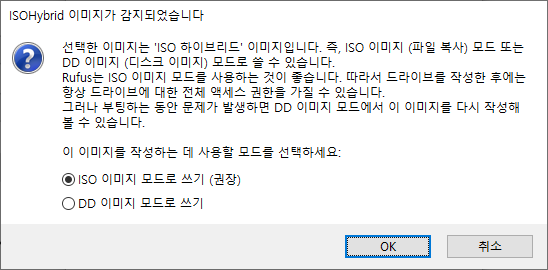
3) ISO 모드와 DD 모드
Rufus로 Ubuntu ISO를 기록할 때 “ISO 이미지 모드” 또는 “DD 이미지 모드” 선택이 나올 수 있습니다.
일반적으로는 Rufus가 추천하는 기본값을 사용하시면 됩니다.
대부분의 경우: ISO 이미지 모드 권장
부팅이 안 될 경우: DD 이미지 모드로 다시 제작
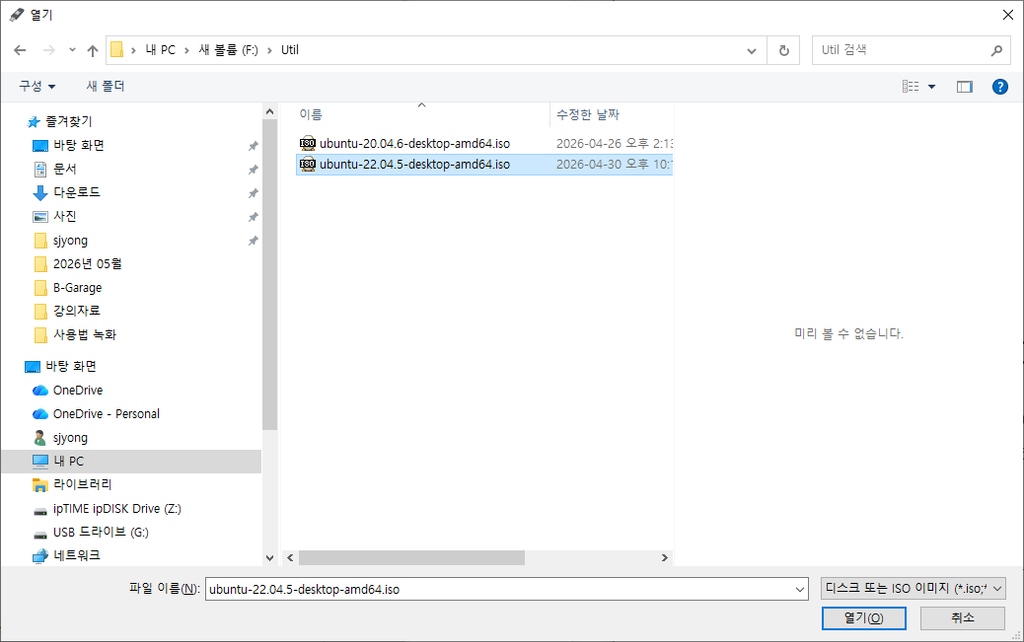
“선택” 버튼을 클릭하여 이전에 다운로드 한 ISO 이미지 파일을 선택합니다.
4) 시작 버튼 클릭
설정이 끝나면 시작 버튼을 누릅니다.
경고창이 나오면 USB 안의 데이터가 삭제된다는 뜻입니다.
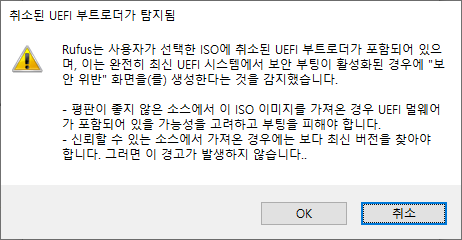
ISO 이미지 모드로 쓰기를 선택합니다.
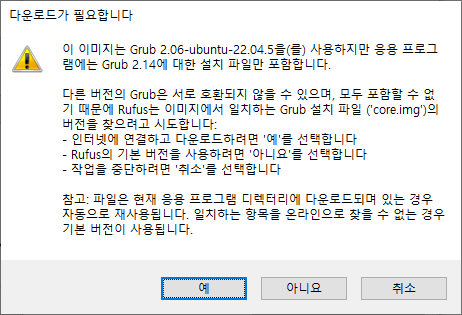
Grub 설치 파일 다운로드 창이 나타나면 “예”를 선택합니다.
모든 데이터 삭제 경고 창이 출력됩니다. “OK” 버튼을 클릭하여 설치를 진행합니다.
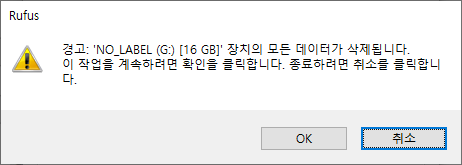
플래싱 작업이 시작되면 “상태”의 프로그래스 바를 통해 진행 정도를 확인할 수 있습니다.
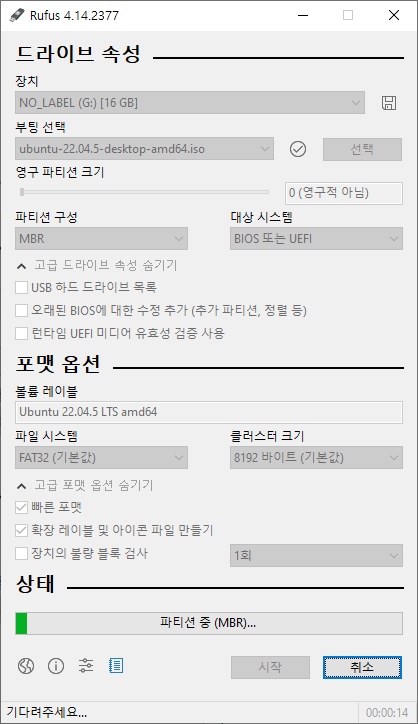
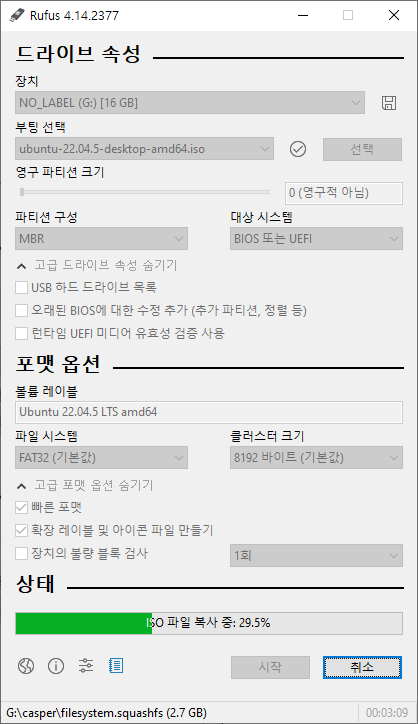
완료되면 Ubuntu 설치 USB가 만들어집니다.
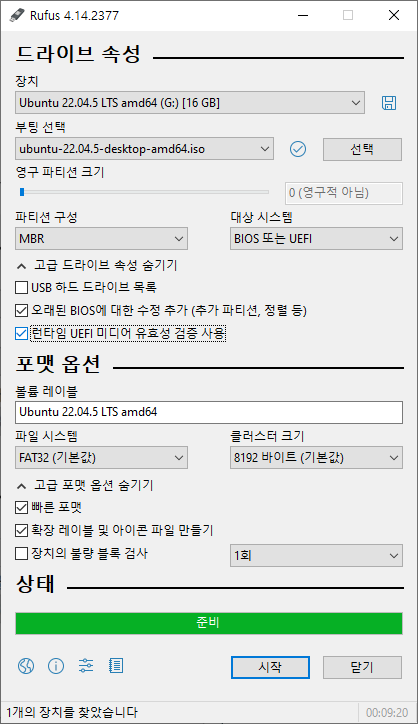
작업이 완료되면 아래 그림과 같은 표시가 뜹니다.
이제 “닫기” 버튼을 눌러 플래싱을 종료해 줍니다.
6. Windows에서 Ubuntu 설치 공간 만들기
1) 왜 디스크 분할이 필요한가요?
현재 PC에는 Windows가 디스크 대부분을 사용하고 있습니다.
Ubuntu를 설치하려면 Ubuntu가 들어갈 빈 공간이 필요합니다. 이 공간을 만들기 위해 Windows의 C 드라이브를 줄이고, 줄인 만큼의 할당되지 않은 공간을 만듭니다.
중요한 원칙은 다음과 같습니다.
Windows C 드라이브를 줄인다.
새 볼륨을 만들지 않는다.
포맷하지 않는다.
그냥 "할당되지 않음" 상태로 둔다.
Ubuntu 설치 프로그램이 이 빈 공간을 사용하게 됩니다.
2) 디스크 관리 실행
Windows에서 다음 순서로 진행합니다.
시작 버튼 우클릭
  ↓
디스크 관리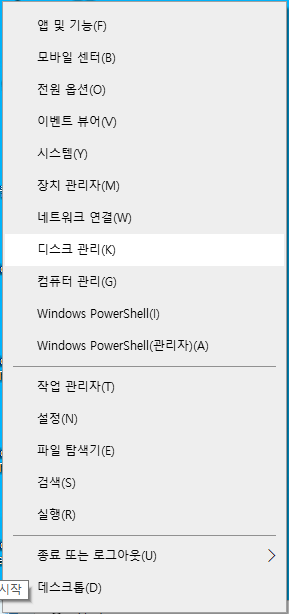
또는 키보드에서 다음을 누릅니다.
Windows 키 + X
  ↓
디스크 관리
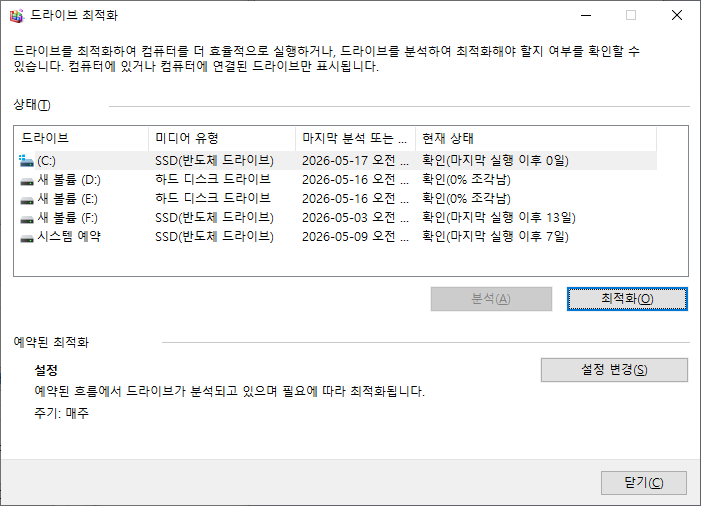
Microsoft 문서에서도 디스크 관리에서 기본 볼륨을 축소할 때 볼륨을 우클릭하고 “볼륨 축소”를 선택한 뒤 화면 안내를 따르라고 설명합니다.
3) C 드라이브 축소
디스크 관리 화면에서 보통 C:라고 표시된 Windows 파티션을 찾습니다.
작업 순서:
C: 드라이브 우클릭
  ↓
볼륨 축소
  ↓
축소할 공간 입력
  ↓
축소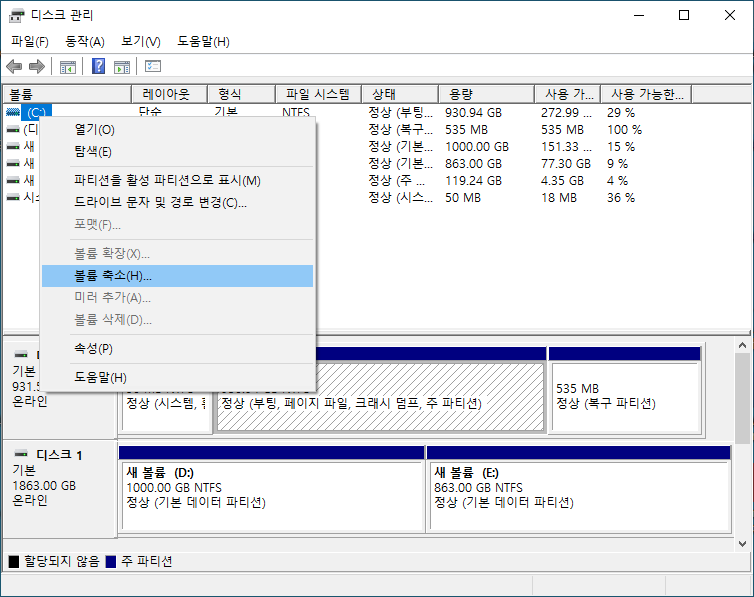
대표적으로 아래 파일들이 디스크 뒤쪽에 있으면 Windows가 그 뒤로는 축소하지 못합니다.
- 페이지 파일 pagefile.sys
- 최대 절전 모드 파일 hiberfil.sys
- 시스템 복원 지점 / 섀도 복사본
- MFT 영역
- BitLocker 관련 영역
- Windows 업데이트/복구 파일
a. 최대 절전 모드 끄기
관리자 권한으로 명령 프롬프트 또는 PowerShell을 열고 실행합니다.
powercfg /h off이렇게 하면 hiberfil.sys가 삭제됩니다.
b. 가상 메모리, 페이지 파일 임시 끄기
시작 버튼 우클릭
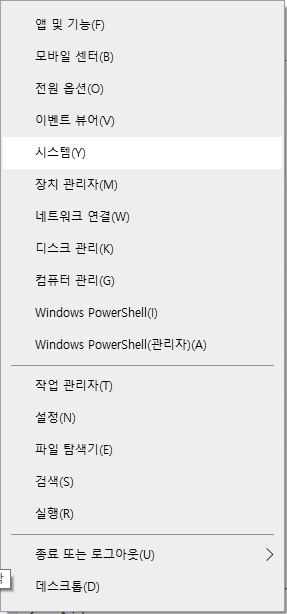
시스템
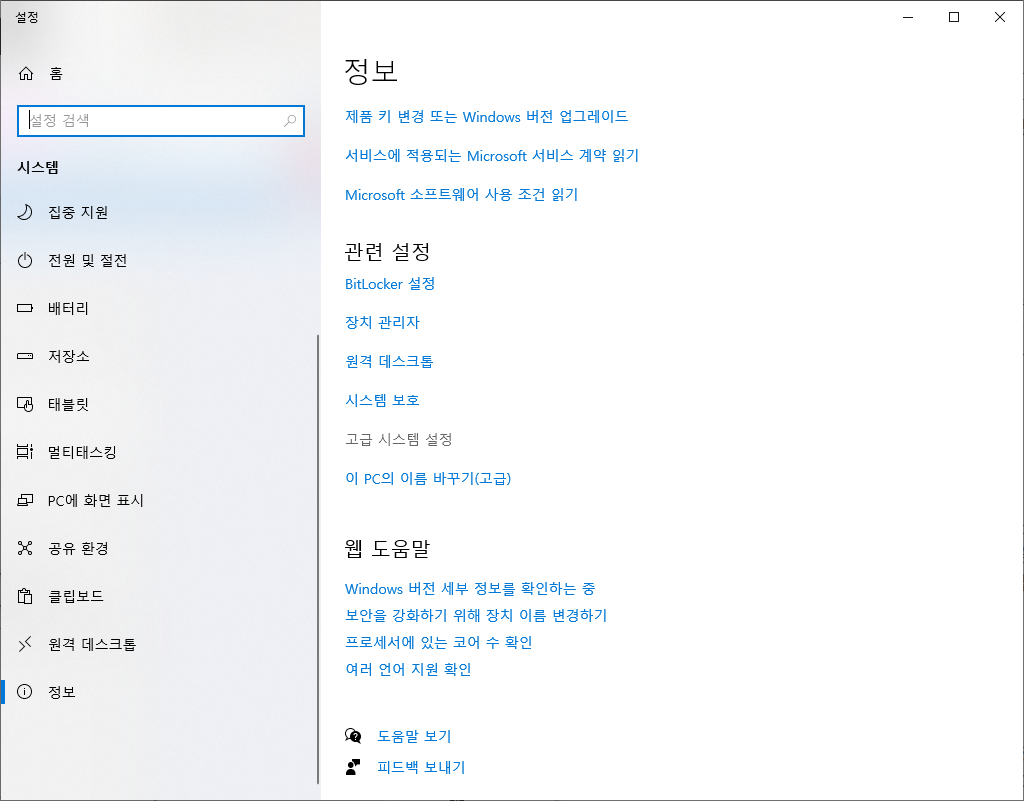
고급 시스템 설정
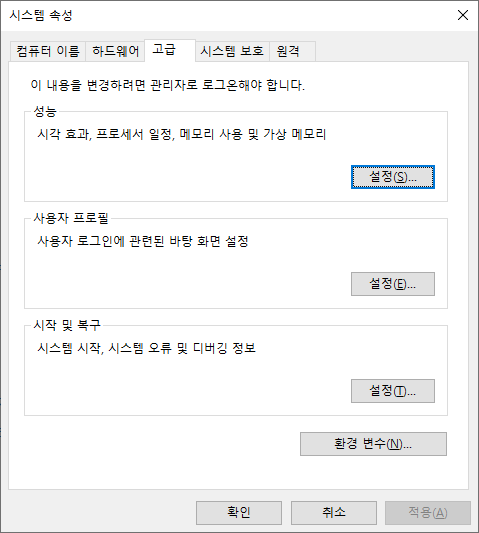
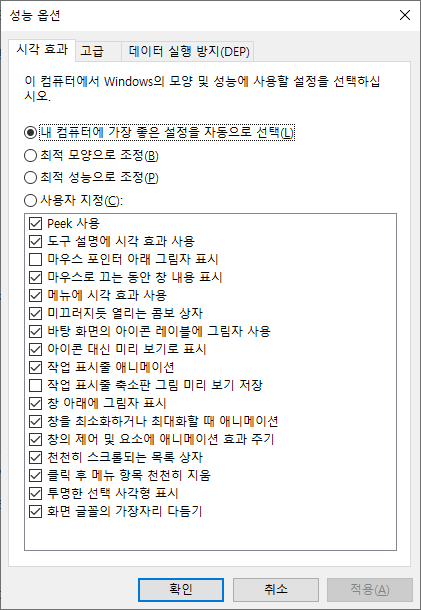
성능 > 설정
고급
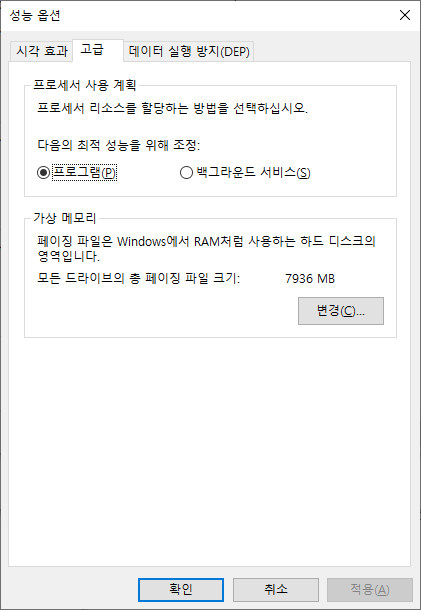
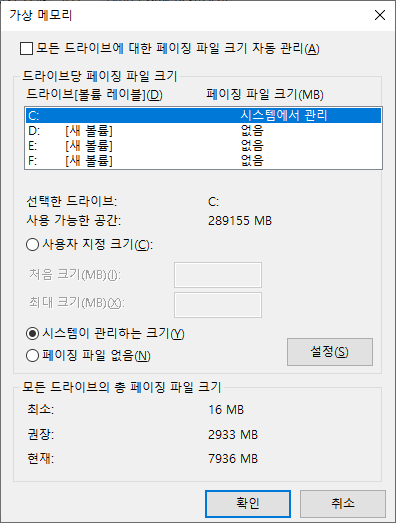
가상 메모리 > 변경
모든 드라이브에 대한 페이징 파일 크기 자동 관리 체크 해제
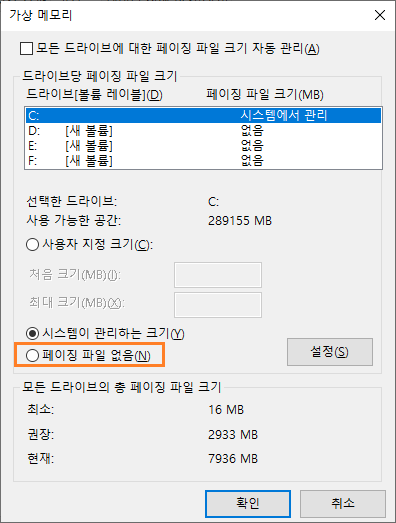
C: 선택/페이징 파일 없음
설정
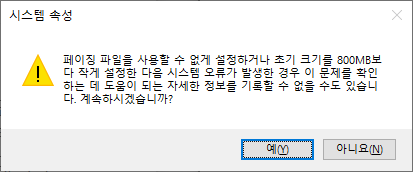
재부팅
축소 작업 후에는 다시 시스템 관리 크기로 돌리는 게 좋습니다.
c. 시스템 보호 / 복원 지점 삭제
- 시작 메뉴에서 복원 지점 만들기 검색
- C: 드라이브 선택
- 구성
- 삭제
- 필요하면 시스템 보호를 임시로 끔
이것도 축소 후 다시 켜도 됩니다.
d. 재부팅 후 다시 볼륨 축소
위 작업 후 반드시 재부팅하고 다시 디스크 관리에서 축소해 보세요.
그래도 작게 나오면?
Windows 기본 디스크 관리는 한계가 있습니다. 이 경우에는 외부 파티션 프로그램을 써야 더 많이 줄일 수 있습니다.
예:
- MiniTool Partition Wizard
- AOMEI Partition Assistant
- EaseUS Partition Master
- GParted Live USB
다만 핵심은 이겁니다.
C: 드라이브를 줄이는 작업은 데이터 손실 위험이 있습니다. 반드시 중요한 자료 백업 후 진행하세요.
가장 확실한 방법
가장 안전하고 깔끔한 방법은:
- 중요한 데이터 백업
- Windows 설치 USB로 부팅
- 설치 화면에서 파티션 삭제/재생성
- 원하는 크기로 C:를 새로 잡기
- Windows 재설치
4) Ubuntu 공간은 얼마나 잡아야 하나요?
강의용 기준으로는 다음을 추천합니다.
목적권장 용량
| Ubuntu 기본 설치만 | 50GB |
| ROS 2 기본 실습 | 80GB 이상 |
| Gazebo 시뮬레이션 | 100GB 이상 |
| PX4 / 드론 / 카메라 / 라이다 실습 | 150GB 이상 |
| 딥러닝 / Docker / 데이터셋 사용 | 200GB 이상 |
로봇 강의에서는 최소 100GB를 권장합니다.
입력 단위는 MB입니다.
예를 들어 Ubuntu에 100GB를 주고 싶다면 다음처럼 계산합니다.
100GB × 1024 = 102400MB입력 예:
102400150GB라면:
153600200GB라면:
2048005) 축소 후 상태 확인
축소가 완료되면 디스크 관리에 다음과 같은 공간이 생깁니다.
할당되지 않음
Unallocated
이 공간이 Ubuntu 설치 공간입니다.
여기서 절대 하면 안 되는 작업이 있습니다.
새 단순 볼륨 만들기 금지
NTFS 포맷 금지
드라이브 문자 할당 금지
그냥 비어 있는 상태로 두십시오.
7. Windows 빠른 시작 끄기
1) 왜 빠른 시작을 꺼야 하나요?
Windows의 빠른 시작 기능은 종료할 때 완전히 꺼지는 것이 아니라 일부 시스템 상태를 저장했다가 빠르게 켜는 방식입니다.
듀얼부팅에서는 이 기능 때문에 Windows 파티션 접근 문제, 시간문제, 부팅 문제 등이 생길 수 있습니다. 따라서 Ubuntu 설치 전에는 빠른 시작을 꺼두는 것이 안전합니다.
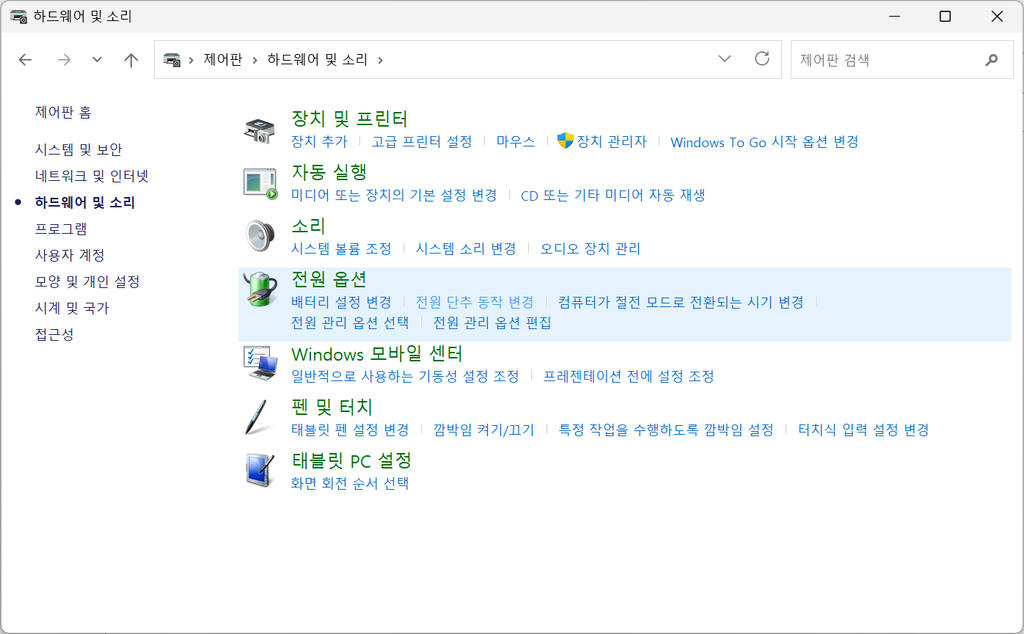
2) 빠른 시작 끄는 방법
Windows에서 다음 순서로 진행합니다.
제어판
  ↓
하드웨어 및 소리
  ↓
전원 옵션
  ↓
전원 단추 작동 설정
  ↓
현재 사용할 수 없는 설정 변경
  ↓
빠른 시작 켜기 체크 해제
  ↓
변경 내용 저장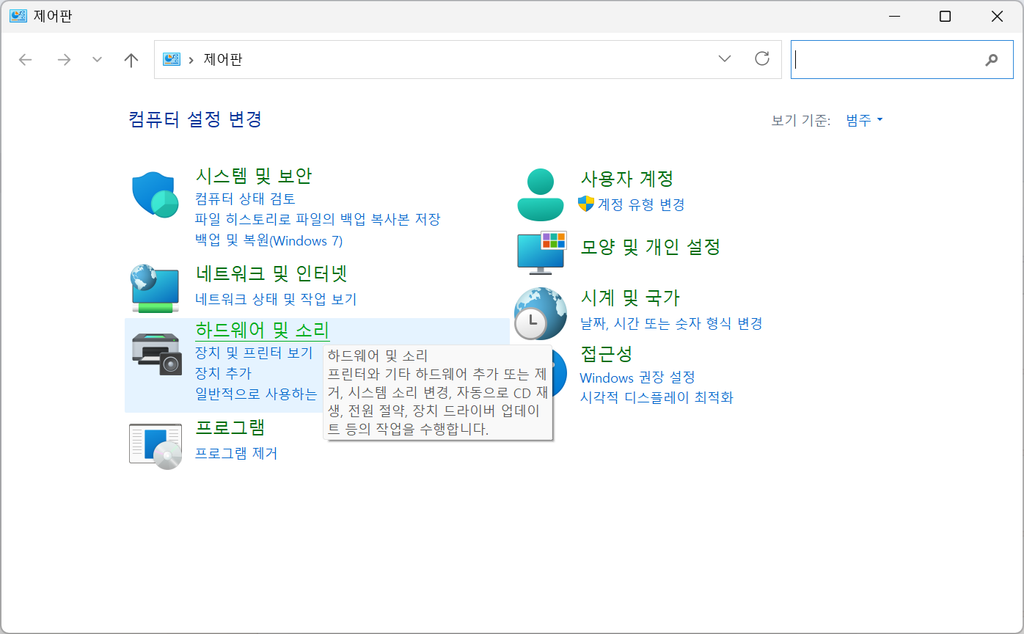
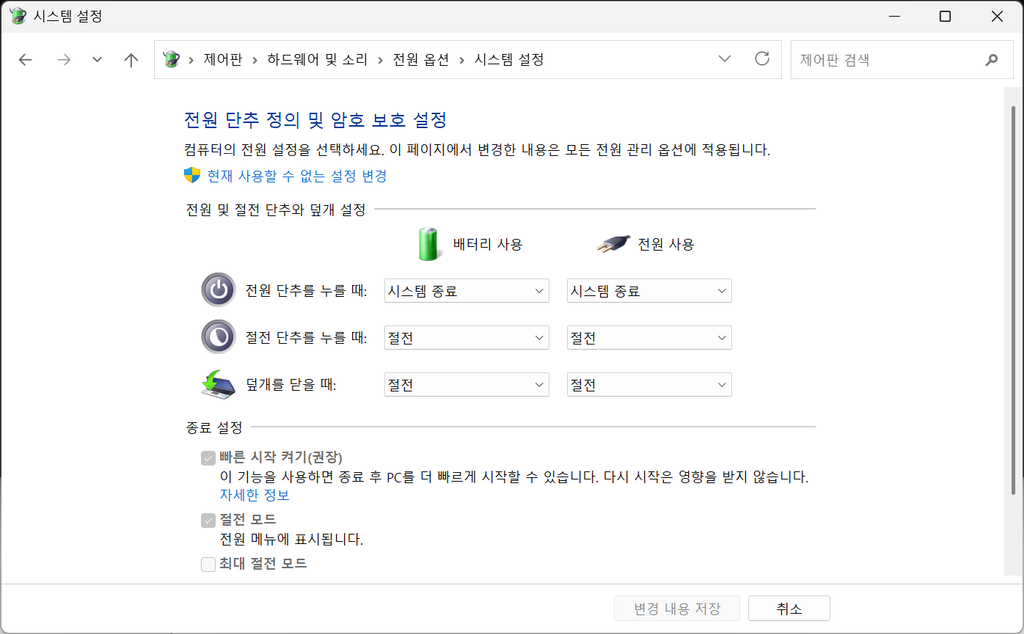
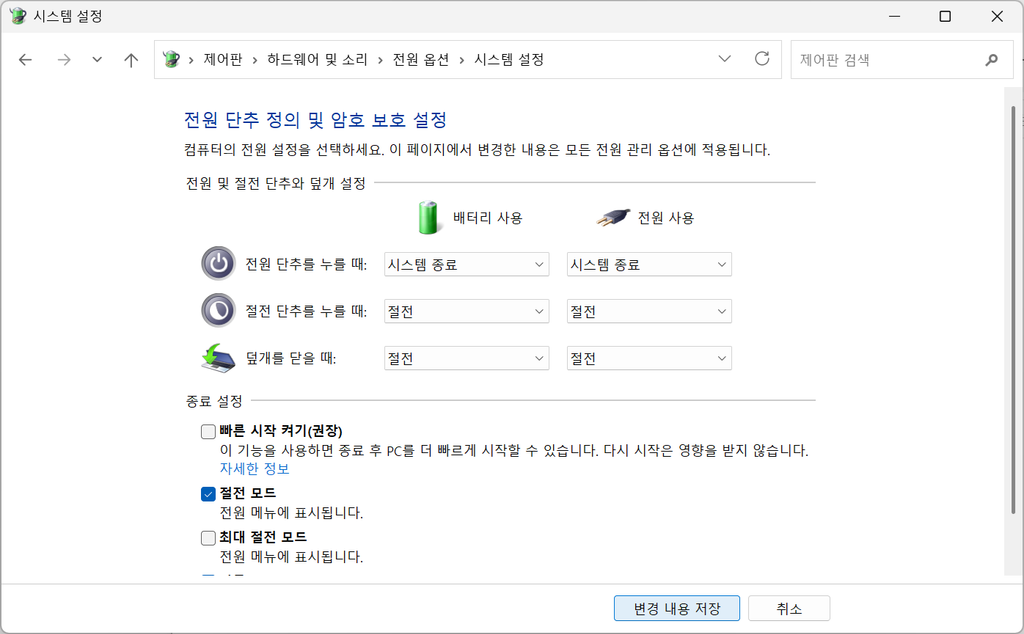
일부 PC에서는 빠른 시작 항목이 보이지 않을 수 있습니다. 그 경우에는 일단 넘어가도 됩니다.
8. BIOS / UEFI 모드 진입
1) BIOS와 UEFI 차이
예전에는 BIOS라고 많이 불렀고, 요즘 PC는 대부분 UEFI입니다.
강의에서는 편하게 “BIOS 진입”이라고 설명해도 되지만, 정확히는 대부분 UEFI 펌웨어 설정에 들어가는 것입니다.
Microsoft의 Windows 복구 환경 설명에서도 UEFI Firmware Settings를 통해 부팅 순서, Secure Boot 등 시스템 수준 설정을 구성할 수 있다고 안내합니다.
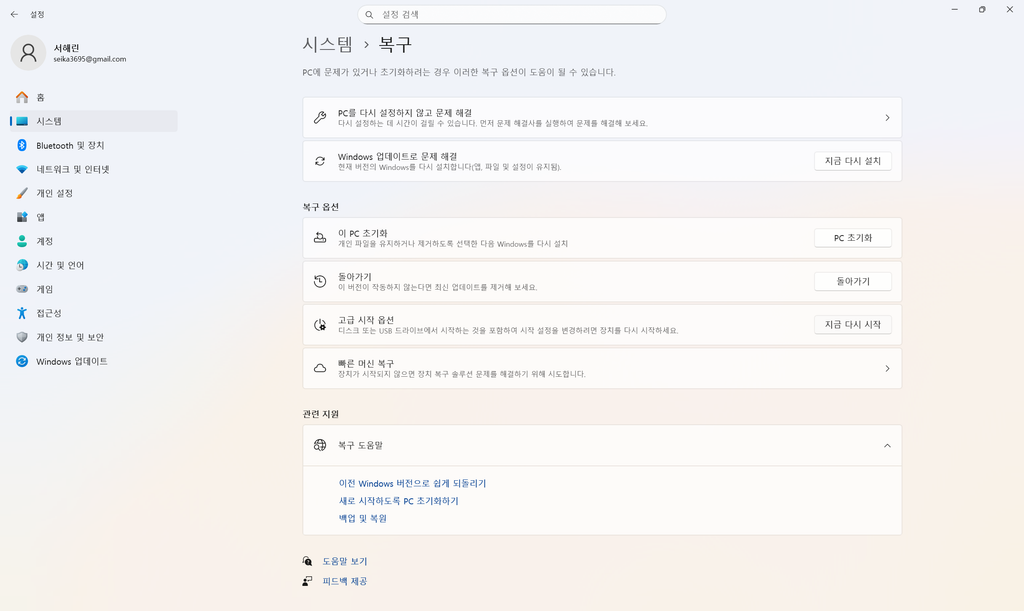
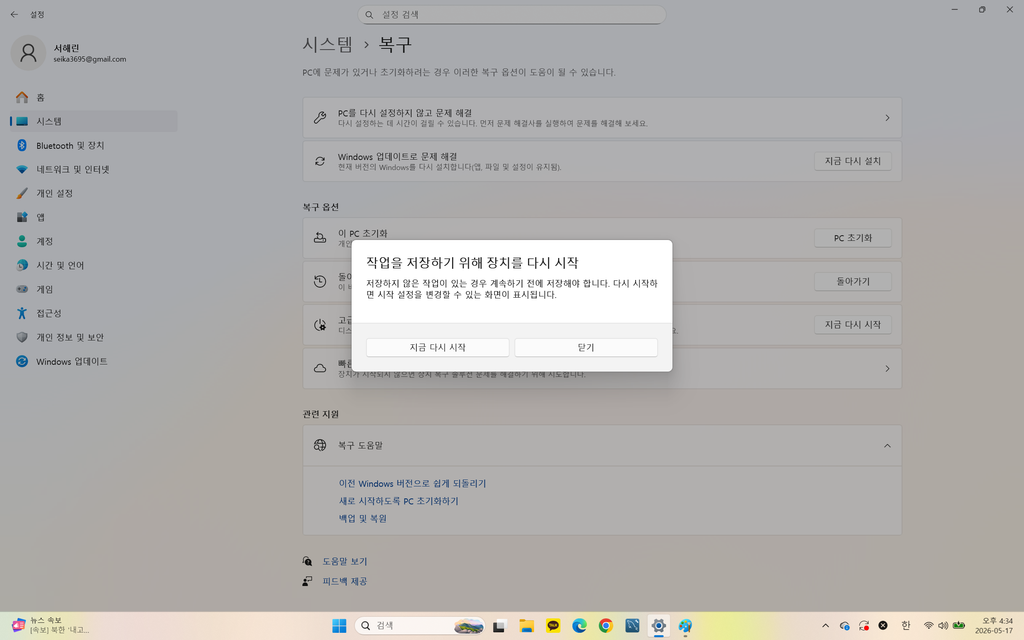
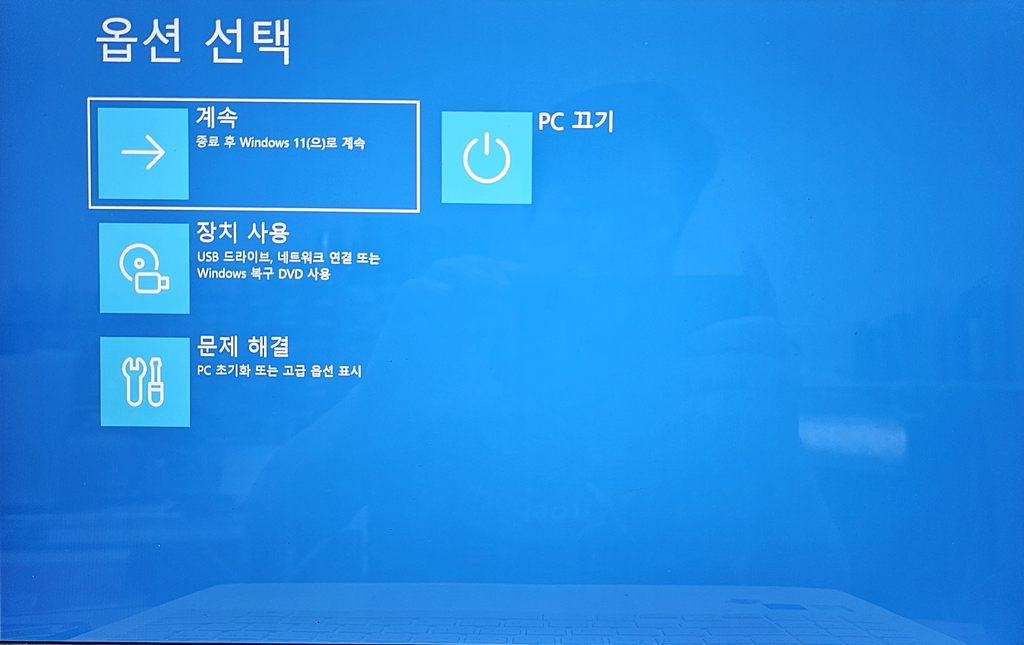
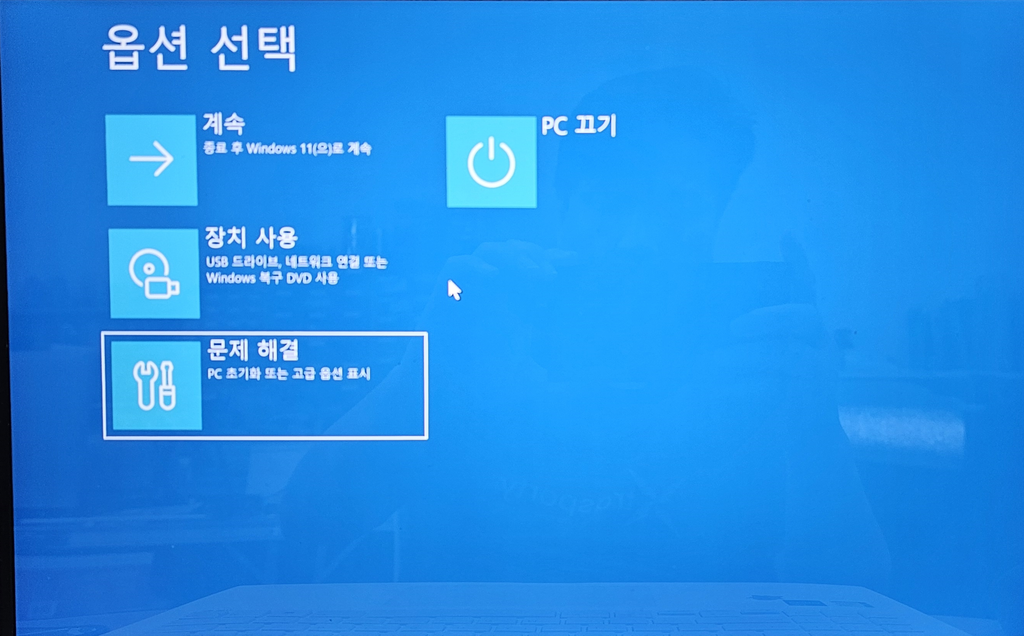
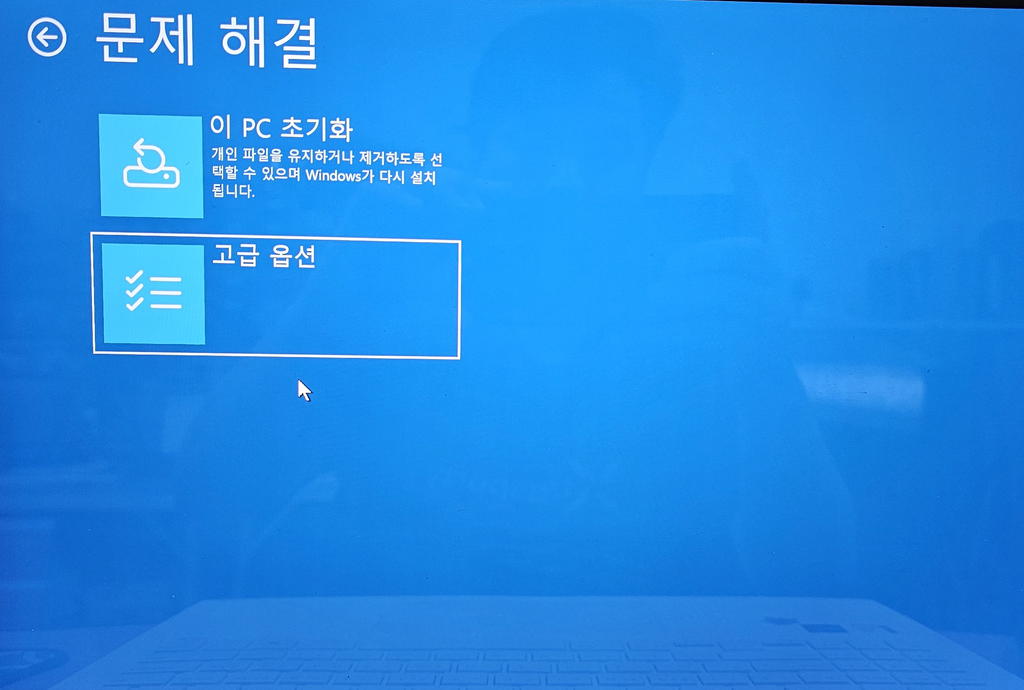
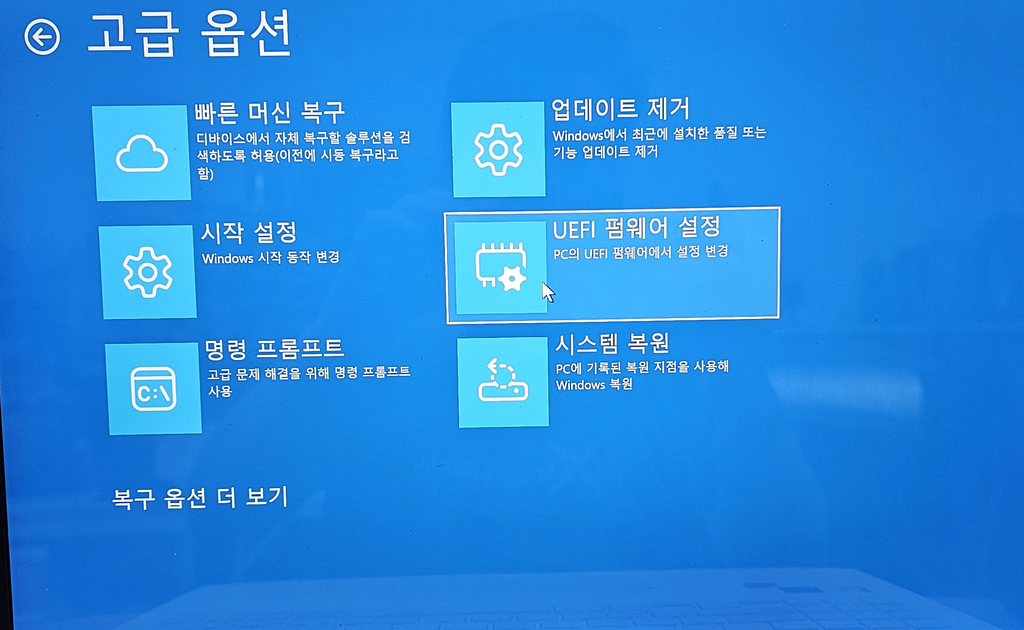
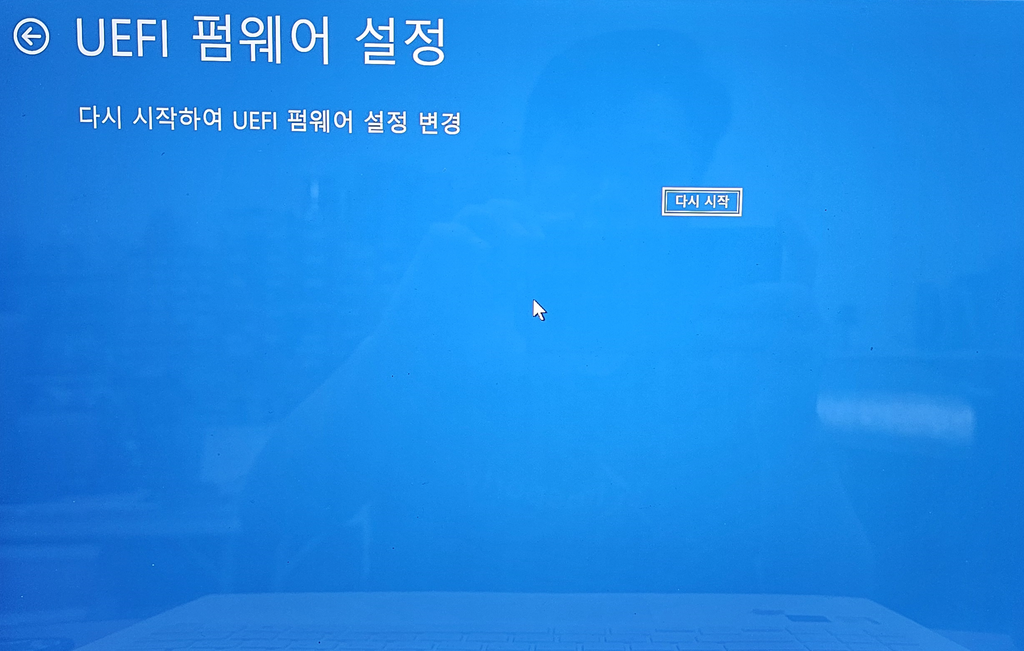
2) Windows에서 UEFI로 진입하는 방법
Windows 11 기준:
설정
  ↓
시스템
  ↓
복구
  ↓
고급 시작 옵션
  ↓
지금 다시 시작
  ↓
문제 해결
  ↓
고급 옵션
  ↓
UEFI 펌웨어 설정
  ↓
다시 시작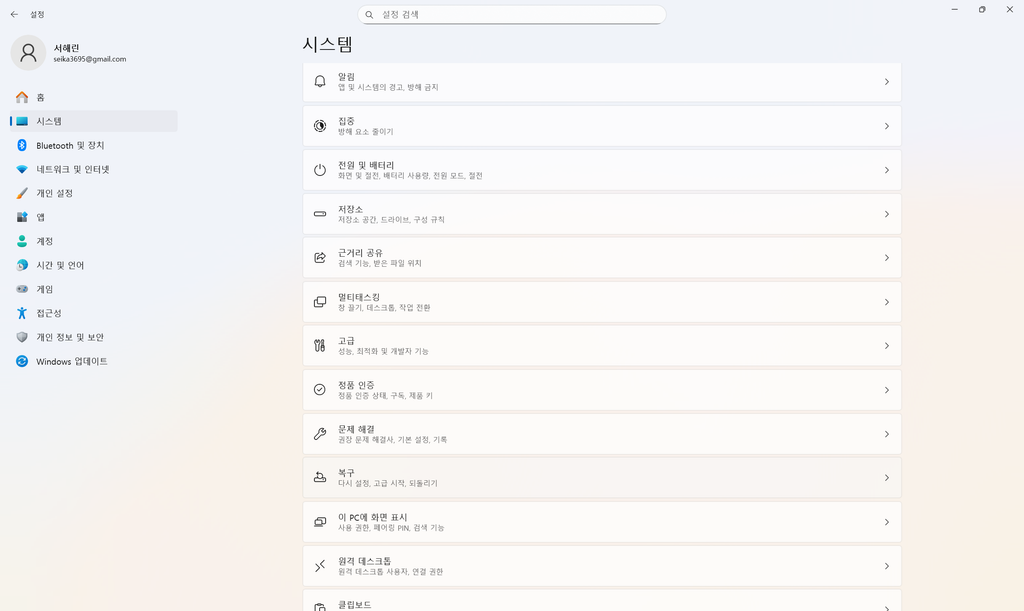
Windows 10 기준:
설정
  ↓
업데이트 및 보안
  ↓
복구
  ↓
고급 시작 옵션
  ↓
지금 다시 시작
  ↓
문제 해결
  ↓
고급 옵션
  ↓
UEFI 펌웨어 설정
3) 부팅할 때 키를 눌러 진입하는 방법
PC 전원을 켜자마자 특정 키를 반복해서 누르면 BIOS/UEFI에 들어갈 수 있습니다.
제조사별로 자주 쓰는 키는 다음과 같습니다.
제조사 BIOS/UEFI 진입 키부팅 메뉴 키
| ASUS | F2 또는 Del | F8 |
| MSI | Del | F11 |
| Gigabyte | Del | F12 |
| ASRock | F2 또는 Del | F11 |
| Dell | F2 | F12 |
| HP | F10 | F9 |
| Lenovo | F1 또는 F2 | F12 |
| Samsung | F2 | F10 또는 Esc |
| LG | F2 | F10 |
모델마다 다를 수 있습니다. 화면 하단에 다음과 같은 문구가 잠깐 표시되기도 합니다.
Press F2 to enter Setup
Press DEL to enter BIOS
Press F12 for Boot Menu
9. BIOS / UEFI에서 확인할 설정
1) Boot Mode는 UEFI 권장
요즘 Windows 10/11 PC는 대부분 UEFI 방식으로 설치되어 있습니다.
Ubuntu도 같은 방식으로 설치해야 부팅 문제가 줄어듭니다.
확인할 항목:
Boot Mode: UEFI
CSM: Disabled 권장
Legacy Boot: Disabled 권장
단, 아주 오래된 PC는 Legacy BIOS일 수 있습니다. 그 경우에는 기존 Windows 설치 방식과 맞춰야 합니다.
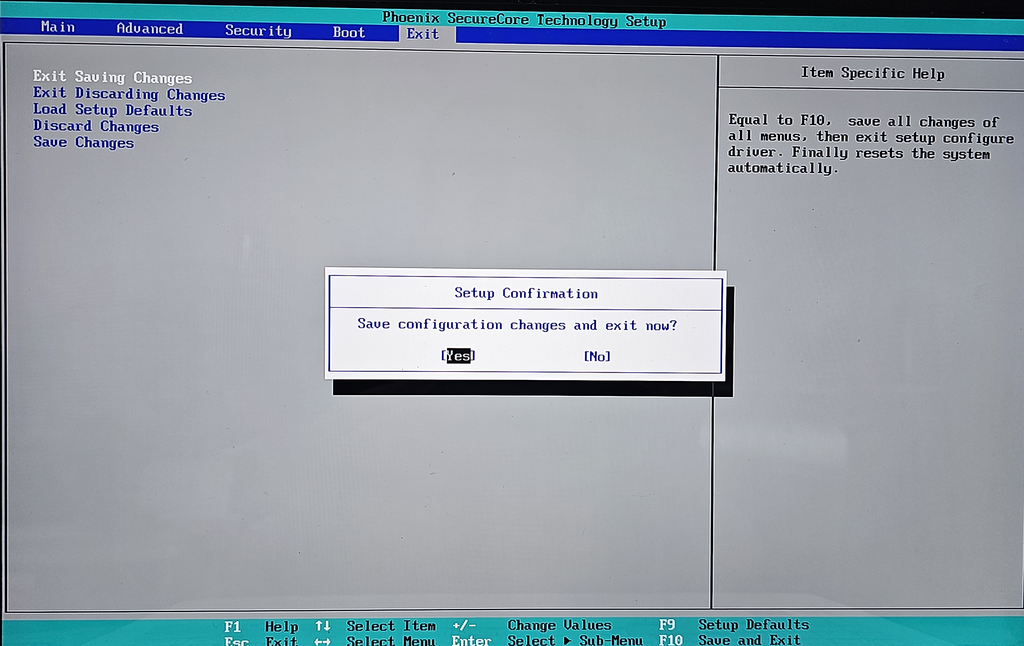
2) USB 부팅 우선순위 설정
BIOS/UEFI에서 USB가 먼저 부팅되도록 설정합니다.
방법은 두 가지입니다.
Boot Priority 변경
Boot 메뉴
  ↓
Boot Option #1
  ↓
USB 선택
  ↓
Save & Exit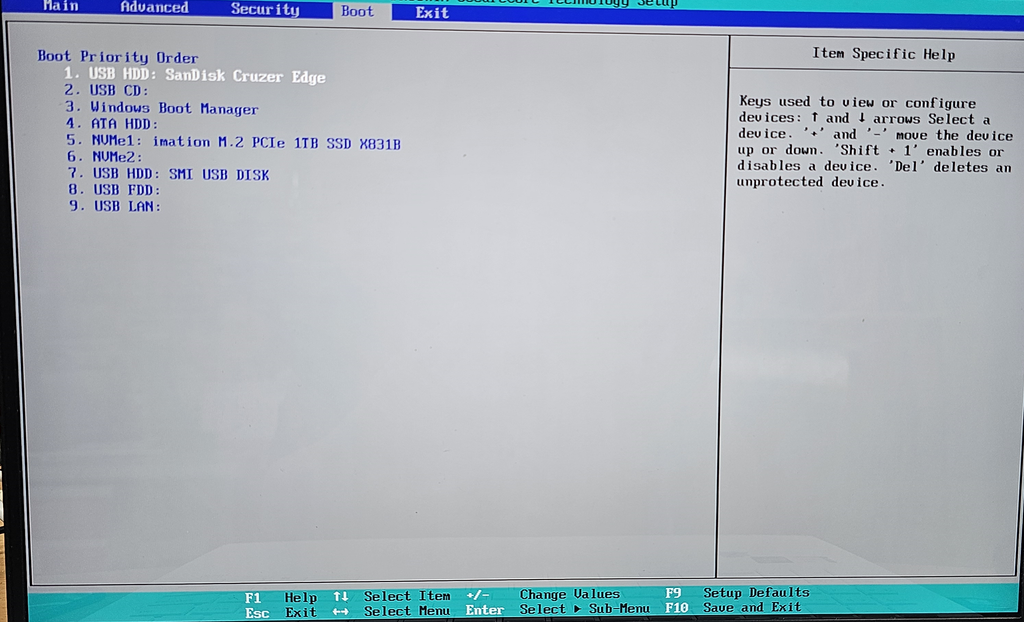
10. Ubuntu 설치 시작
1) USB로 부팅
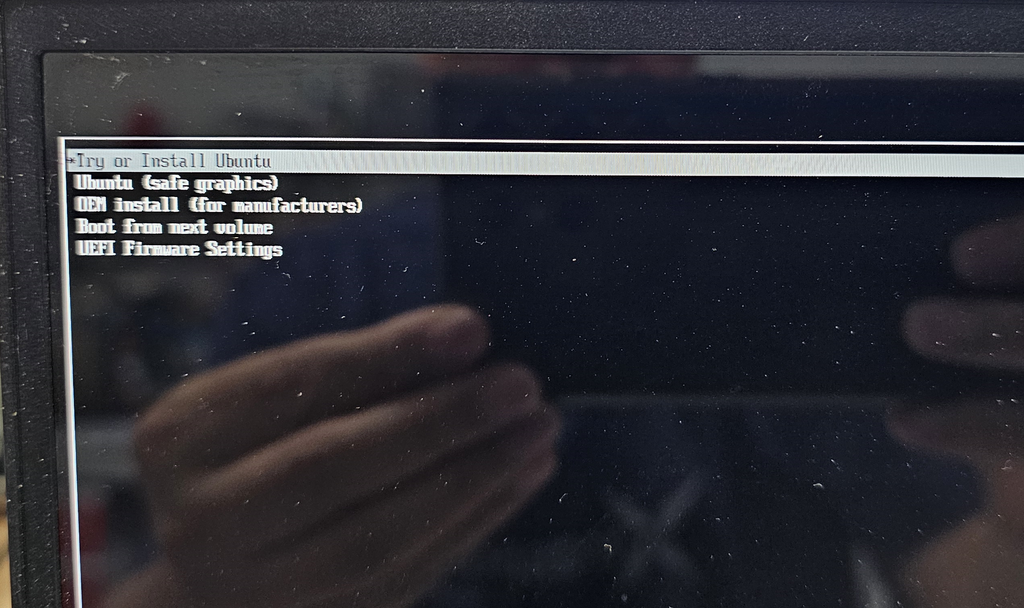
USB로 부팅하면 Ubuntu 설치 화면이 나옵니다.
보통 다음 선택지가 보입니다.
Try or Install Ubuntu
Ubuntu
Ubuntu (safe graphics)
일반적으로 Try or Install Ubuntu 또는 Ubuntu를 선택합니다.
그래픽 화면이 깨지거나 멈추면 safe graphics를 선택해 보십시오.
2) Try Ubuntu와 Install Ubuntu 차이
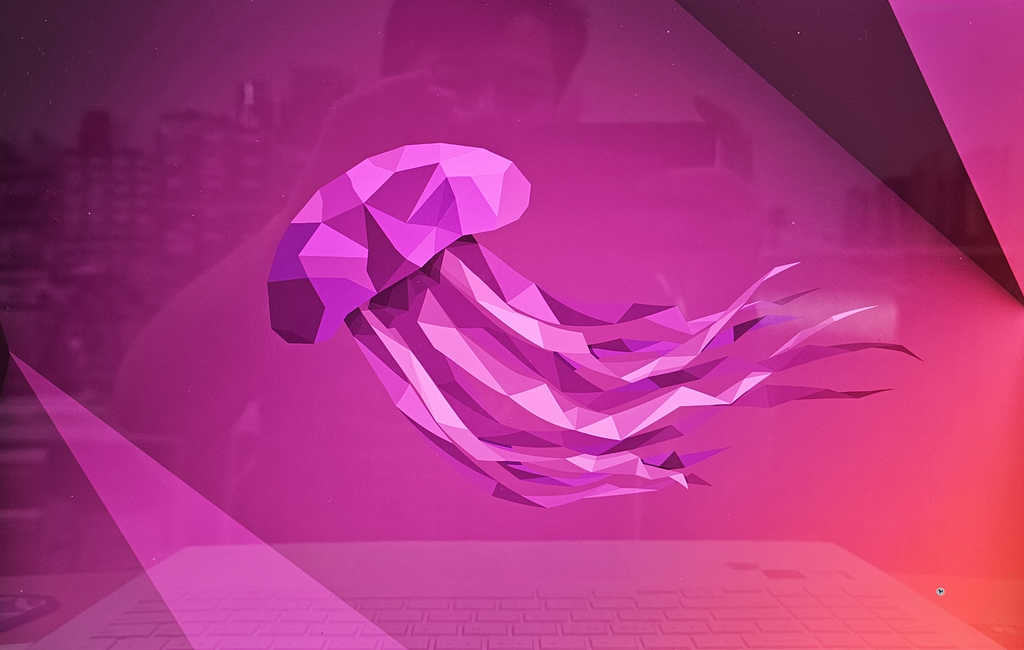
Ubuntu 설치 화면에서 다음 두 가지 선택이 나올 수 있습니다.
Try Ubuntu
Install Ubuntu
차이는 다음과 같습니다.
선택 의미
| Try Ubuntu | 설치하지 않고 USB에서 Ubuntu 체험 |
| Install Ubuntu | 디스크에 Ubuntu 설치 |
처음 설치하는 강의에서는 Try Ubuntu로 먼저 Wi-Fi, 마우스, 키보드가 정상 작동하는지 확인한 뒤 설치해도 좋습니다.
바로 설치하려면 Install Ubuntu를 선택합니다.
11. Ubuntu 설치 과정
1) 언어 선택
한글 선택
장점:
초보자가 보기 쉽습니다.
메뉴 이해가 쉽습니다.
단점:
터미널 오류 메시지 검색이 어려울 수 있습니다.
경로명에 한글이 들어가면 일부 개발 도구에서 불편할 수 있습니다.
English 선택
장점:
ROS 2, Linux, 에러 검색에 유리합니다.
개발자 환경에서 표준에 가깝습니다.
단점:
처음 배우는 분은 메뉴가 어렵게 느껴질 수 있습니다.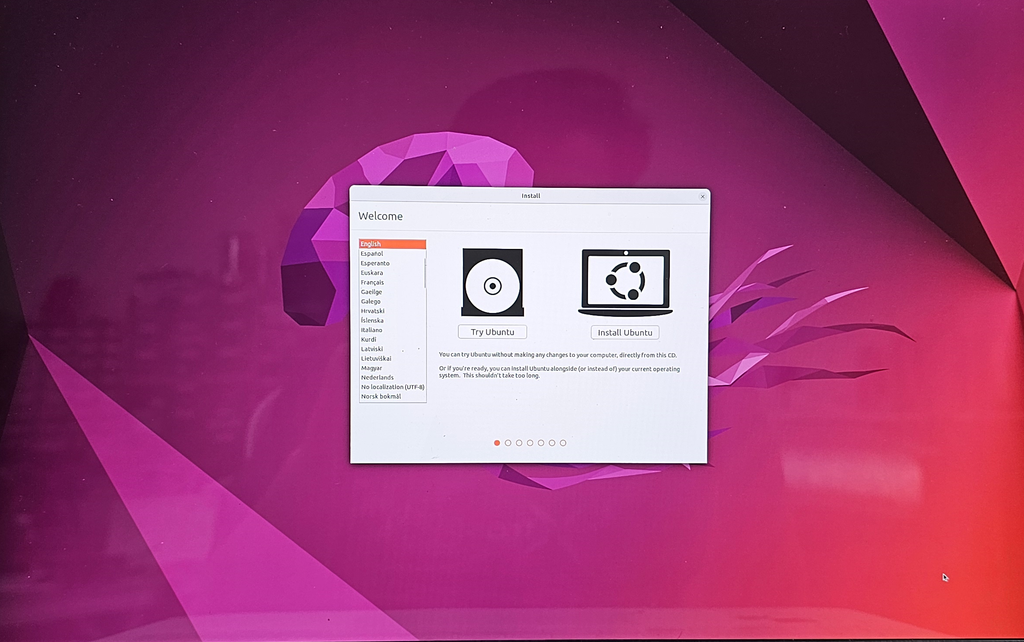
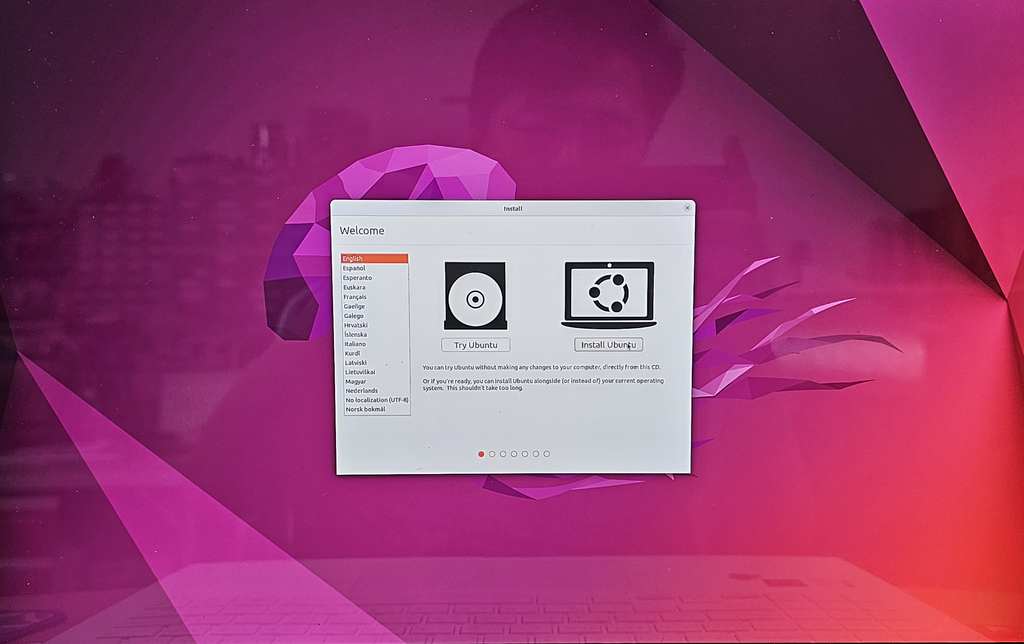
로봇 개발에서는 개인적으로 English 설치 후 한글 입력기만 추가하는 방식을 추천드립니다.
2) 키보드 레이아웃
보통 다음처럼 선택합니다.
Korean
Korean - Korean (101/104 key compatible)
또는 영어 키보드 기준으로 설치하려면:
English (US)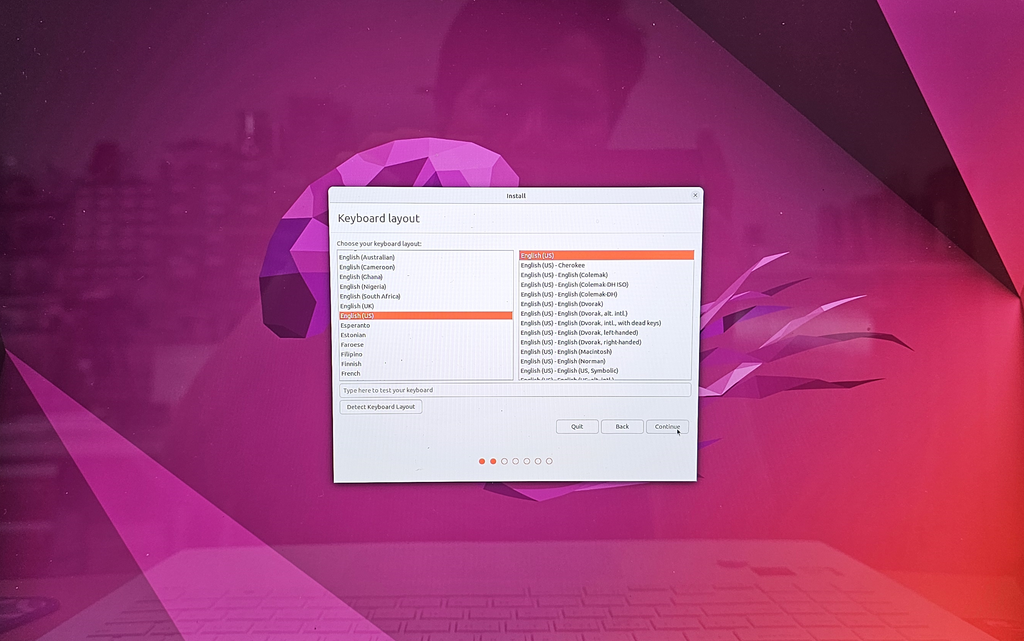
로봇 개발에서는 터미널 특수문자를 많이 쓰므로, 키보드 입력이 이상하지 않은지 테스트 칸에 입력해 보십시오.
확인할 문자:
~ ! @ # $ % ^ & * ( ) _ + { } | : " < > ?3) 인터넷 연결
가능하면 인터넷에 연결하고 설치하십시오.
장점:
설치 중 업데이트 가능
Wi-Fi 드라이버 확인 가능
시간대 자동 설정 가능
추가 패키지 설치 가능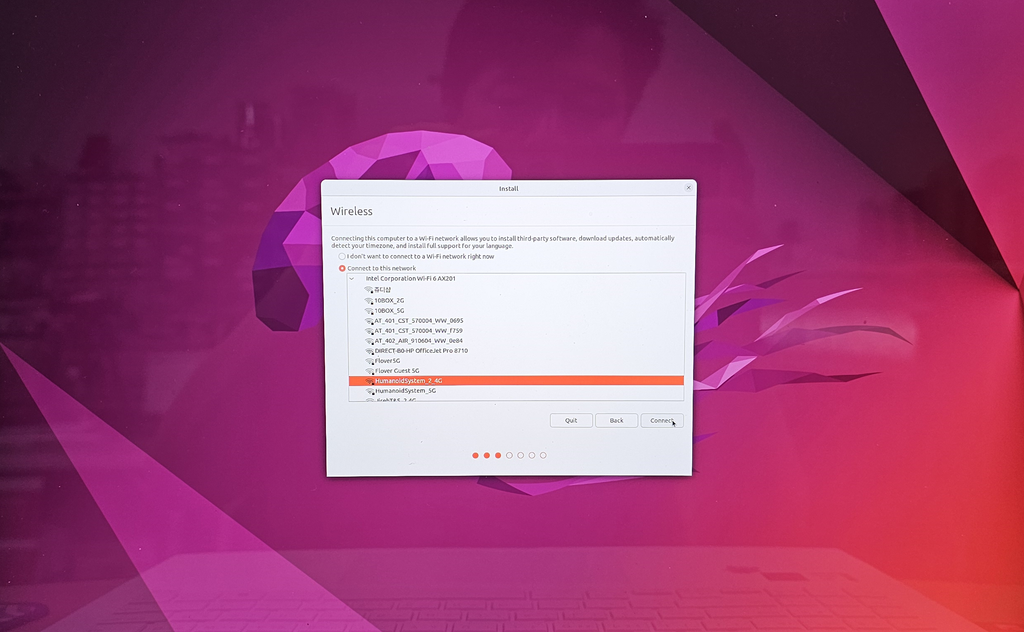
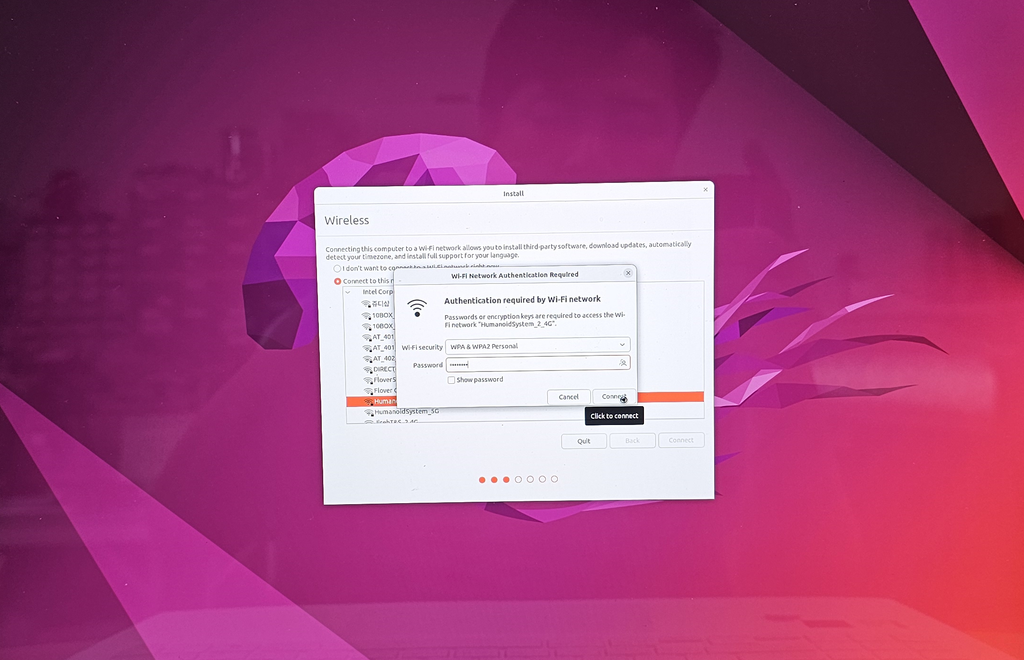
다만 인터넷이 없어도 Ubuntu 설치 자체는 가능합니다.
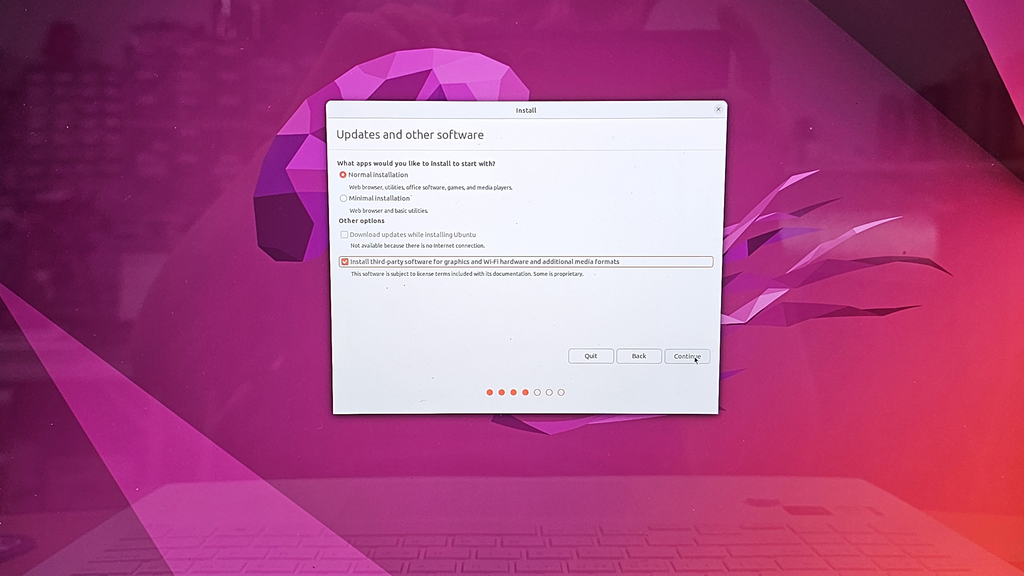
4) 업데이트 및 서드파티 소프트웨어
설치 중 다음과 비슷한 항목이 나옵니다.
Download updates while installing Ubuntu
Install third-party software for graphics and Wi-Fi hardware
보통 체크를 권장합니다.
특히 NVIDIA 그래픽카드, Wi-Fi 칩셋, 미디어 코덱 관련해서 도움이 됩니다.
12. 설치 유형 선택
Ubuntu 설치에서 가장 중요한 화면입니다.
보통 다음과 같은 선택지가 나옵니다.
Install Ubuntu alongside Windows Boot Manager
Erase disk and install Ubuntu
Something else
각각 의미가 완전히 다릅니다.
1) Install Ubuntu alongside Windows Boot Manager
Windows와 Ubuntu를 함께 설치하는 자동 듀얼부팅 옵션입니다.
이 옵션이 보이면 초보자에게 가장 쉽습니다.
추천 대상:
처음 듀얼부팅 설치하는 수강생
디스크 구조가 단순한 PC
Windows와 Ubuntu를 자동으로 나누고 싶은 경우
주의할 점:
설치 전 Windows에서 미리 "할당되지 않음" 공간을 만들어 두는 것이 안전합니다.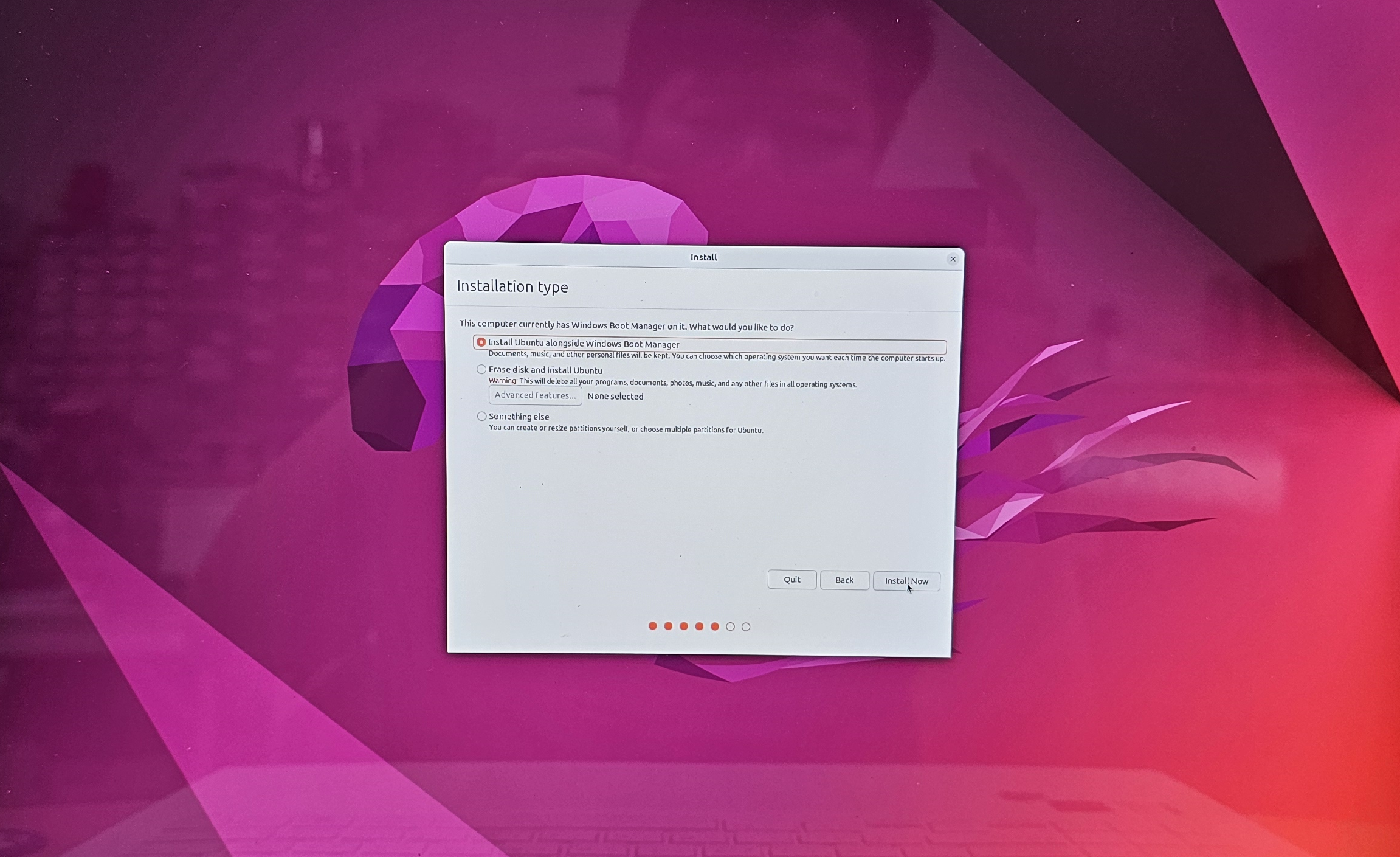
2) Erase disk and install Ubuntu
이 옵션은 절대 조심해야 합니다.
디스크 전체 삭제 후 Ubuntu만 설치즉, Windows와 기존 파일이 사라질 수 있습니다.
듀얼부팅 설치에서는 절대 선택하지 마십시오.
Windows를 지우고 Ubuntu만 설치할 때만 선택합니다.
3) Something else
수동 파티션 설정입니다.
리눅스 전문가가 아니면 가능한 이 방법은 사용하지 않습니다.
장점:
Ubuntu 파티션 구조를 직접 제어할 수 있습니다.
root, home, swap 등을 나눌 수 있습니다.
문제 발생 시 구조를 이해하기 쉽습니다.
단점:
초보자가 실수하면 Windows 파티션을 건드릴 수 있습니다.13. 지역 설정
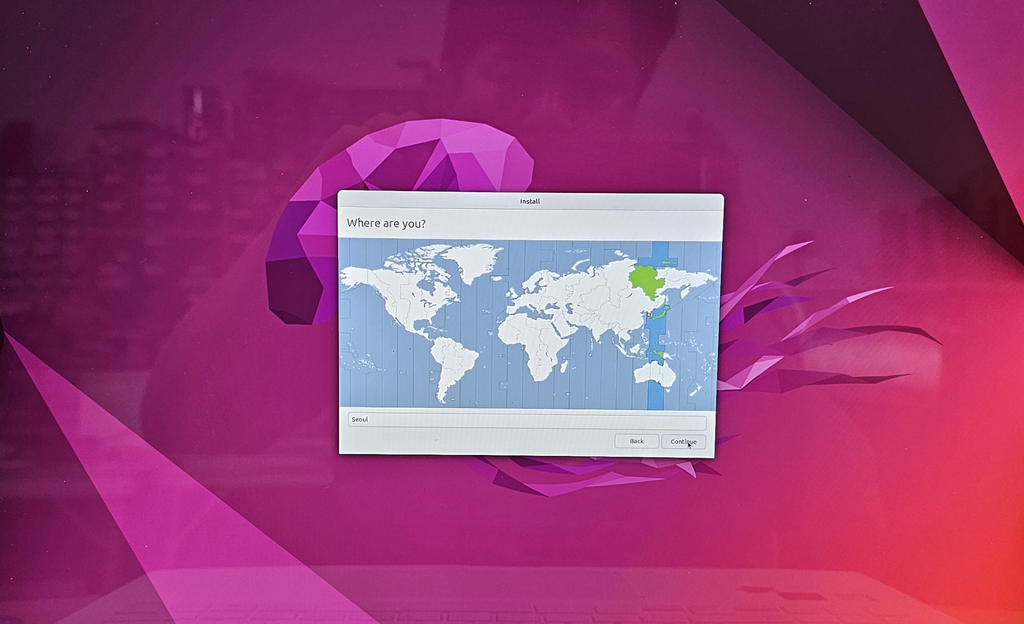
현재 설치지역은 Seoul입니다.
14. 사용자 계정 만들기
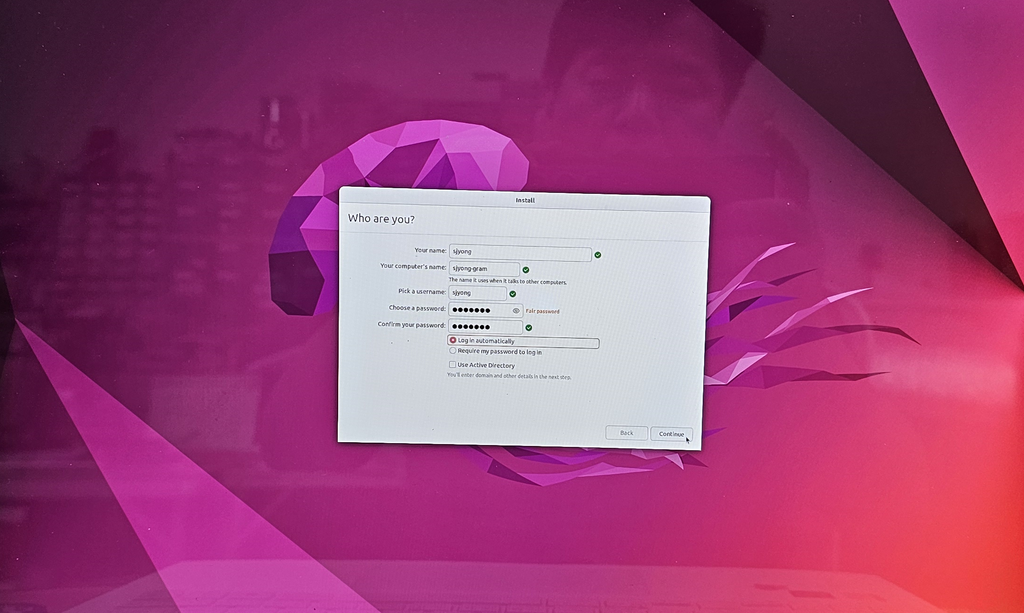
설치 중 사용자 이름과 비밀번호를 입력합니다.
예:
Your name: robot
Computer name: robot-lab
Username: robot
Password: 강력한 비밀번호
강의장에서는 모든 PC를 같은 이름으로 만들지 않는 것이 좋습니다. 네트워크에서 충돌이 날 수 있습니다.
추천 규칙:
robot01
robot02
robot03
또는 학생 이름 기반:
ros-student01
ros-student02
비밀번호는 수업 중 sudo 명령어를 사용할 때 계속 필요합니다. 너무 복잡해서 매번 틀리는 것도 문제지만, 1234 같은 비밀번호는 피하십시오.
15. 설치 완료 후 재부팅
설치가 끝나면 다음 메시지가 나옵니다.
Installation Complete
Restart Now
재부팅을 누릅니다.
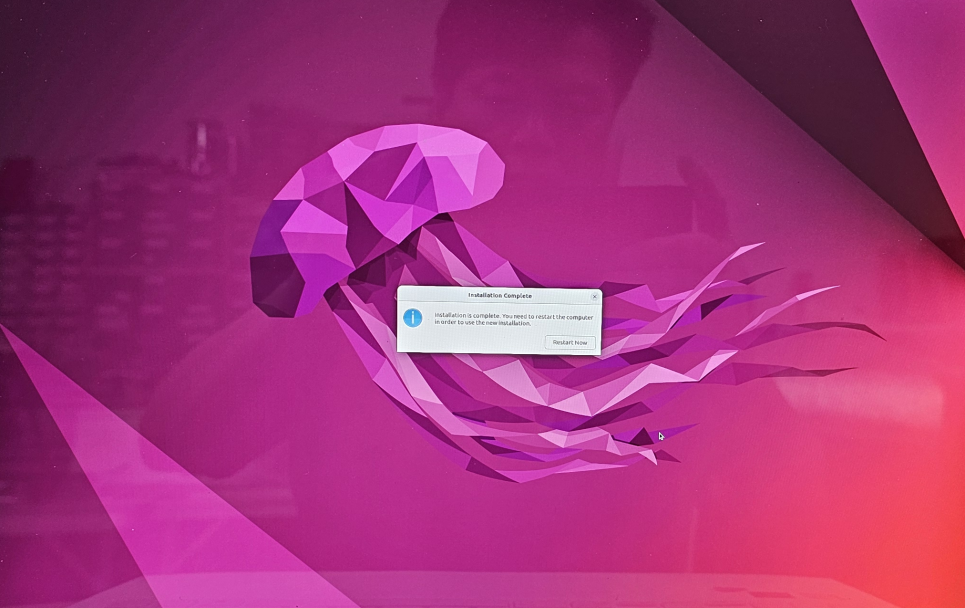
화면에 다음 메시지가 나오면 USB를 제거합니다.
Please remove the installation medium, then press ENTER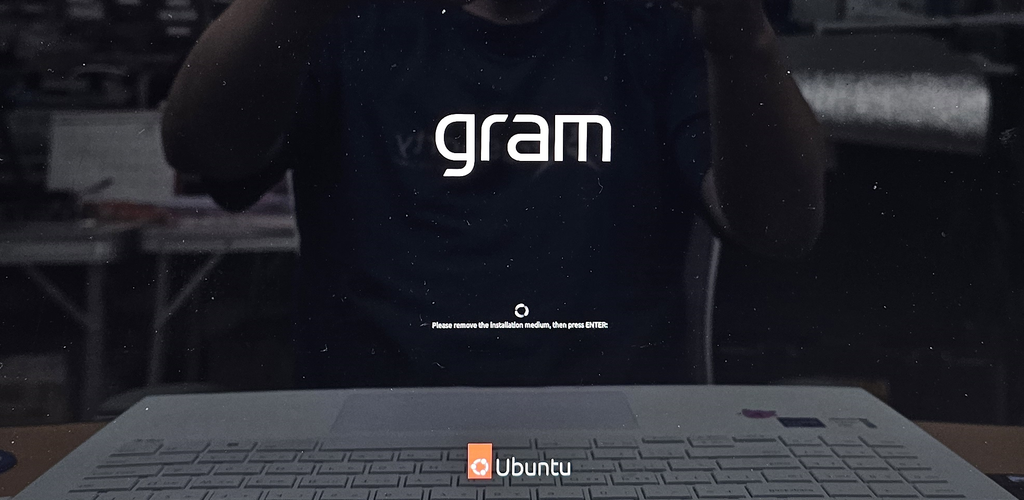
USB를 뽑고 Enter를 누릅니다.
16. 부팅 선택 화면 확인
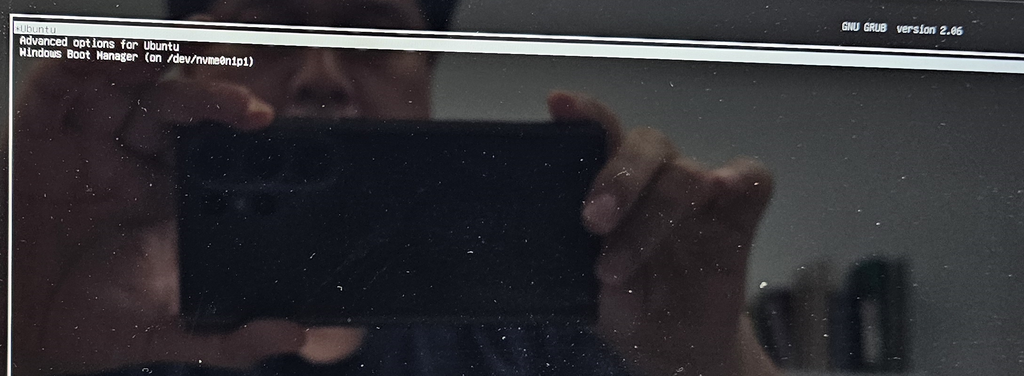
정상 설치되면 컴퓨터를 켰을 때 GRUB 부팅 메뉴가 나옵니다.
예:
Ubuntu
Advanced options for Ubuntu
Windows Boot Manager
UEFI Firmware Settings
여기서 Ubuntu를 선택하면 Ubuntu로 부팅되고, Windows Boot Manager를 선택하면 Windows로 부팅됩니다.
17. 설치 후 가장 먼저 할 일
1) Ubuntu 업데이트
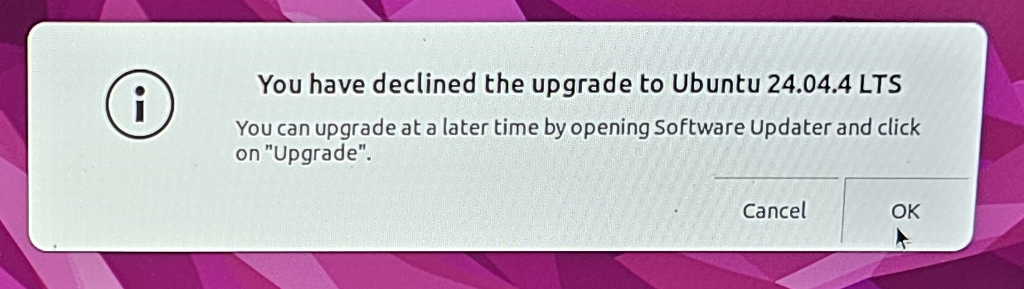
처음 Ubuntu를 실행하면 24.04.4 LTS로 업그레이드할 것인지 확인하는 창이 나타납니다. 이때는 “Don’t Upgrade”를 선택합니다.
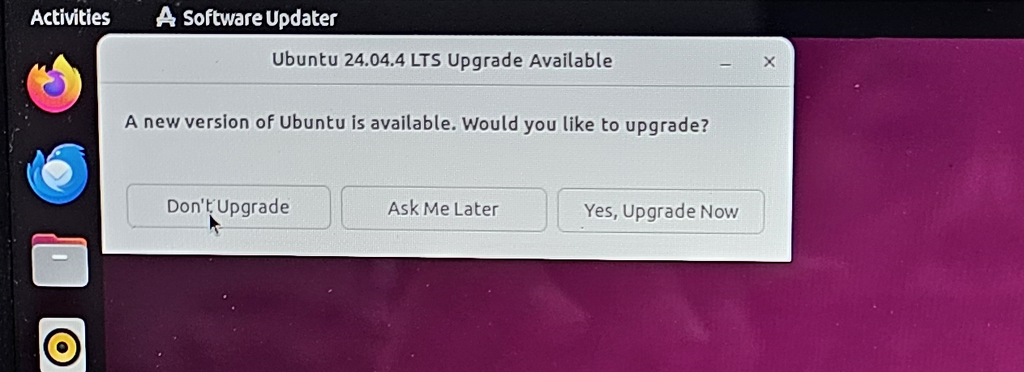
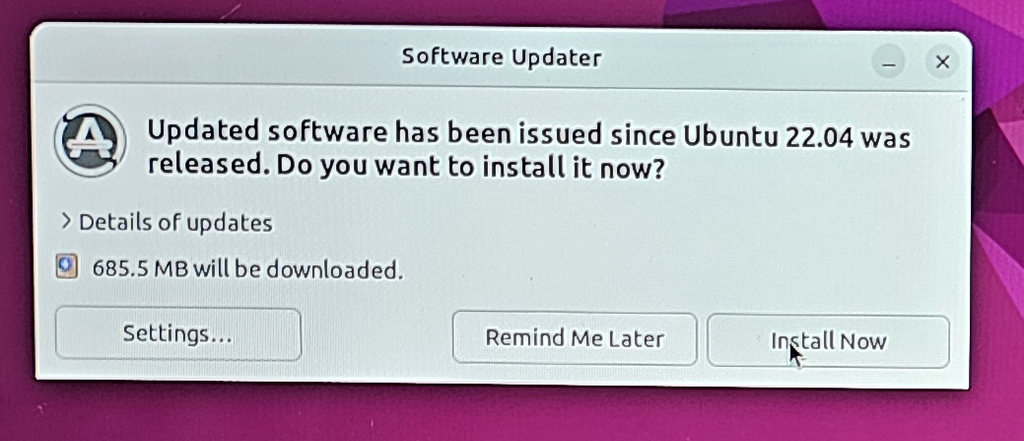
다음은 바로 Ubuntu 22.04에 대한 Software Upfater 창이 나타납니다. 이 때 “Install Now” 버튼을 클릭하여 추가 프로그램을 설치합니다.
비밀번호 입력창에 비번을 입력하고 “Authenticate” 버튼을 클릭합니다.
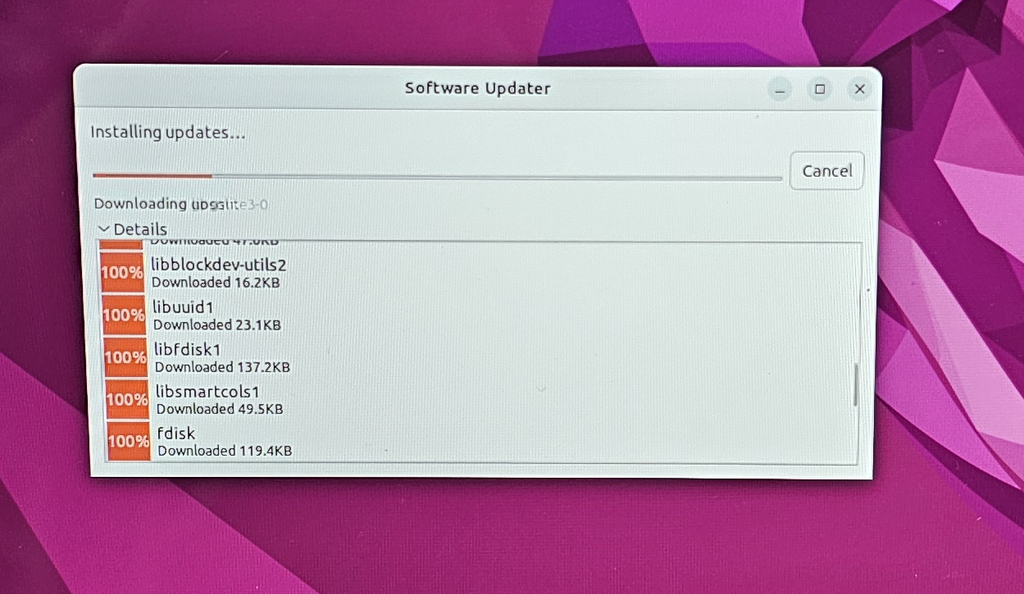
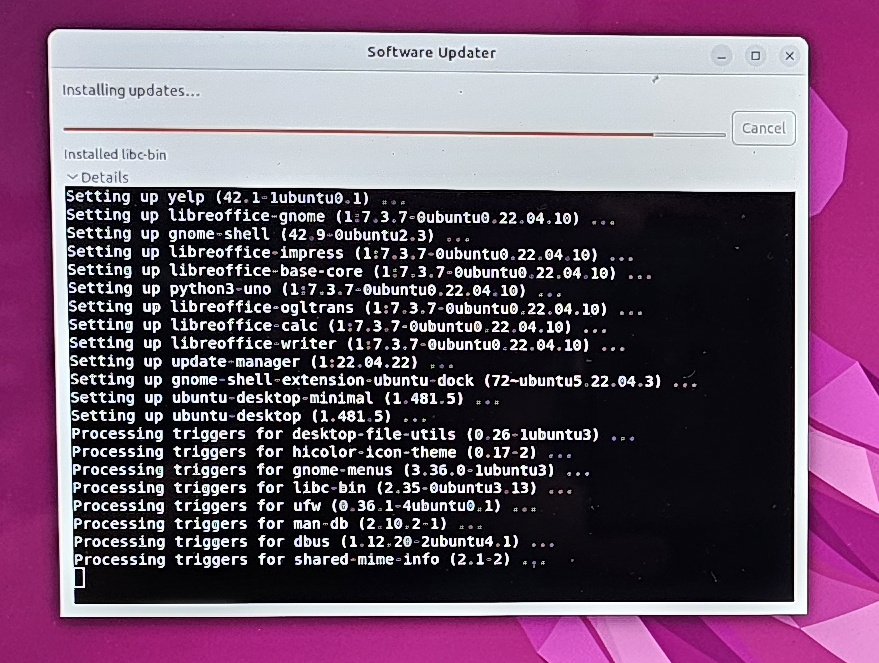
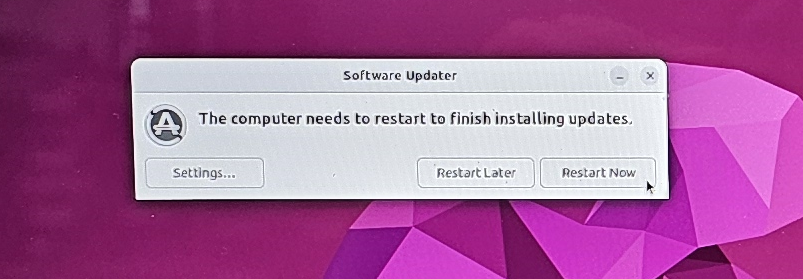
설치가 완료되면 재부팅하라는 메시지창이 출력됩니다. “Restart Now” 버튼을 클릭하여 재부팅합니다.
새로운 터미널을 엽니다.
단축키:
Ctrl + Alt + T업데이트 명령어:
sudo apt update
sudo apt upgrade -y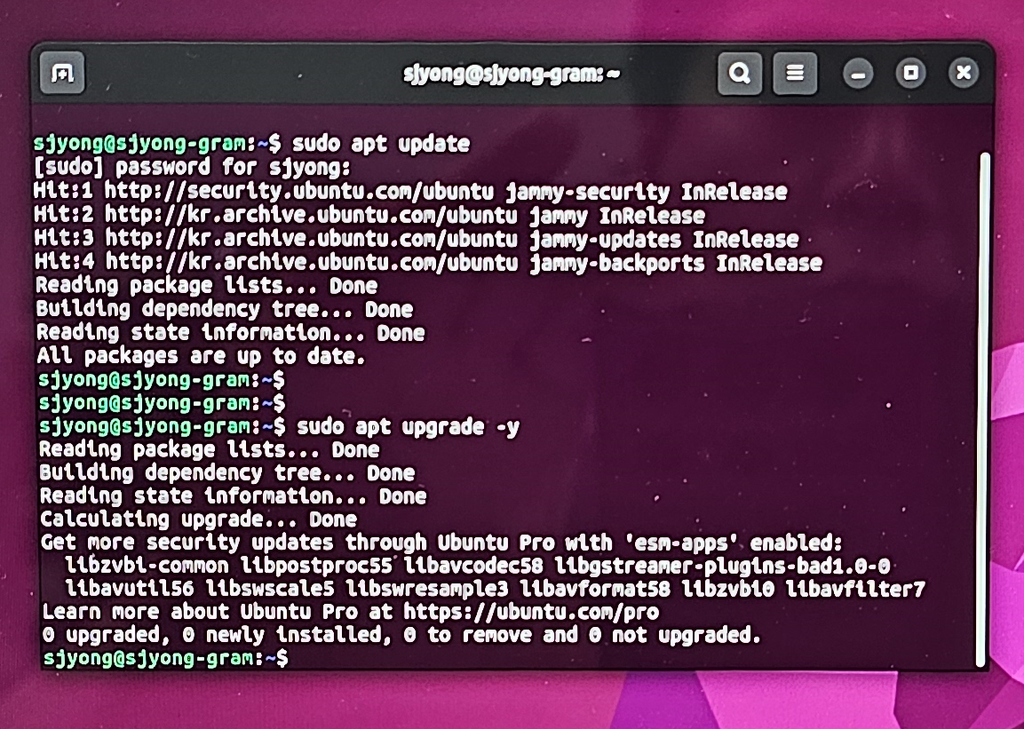
불필요한 패키지 정리:
sudo apt autoremove -y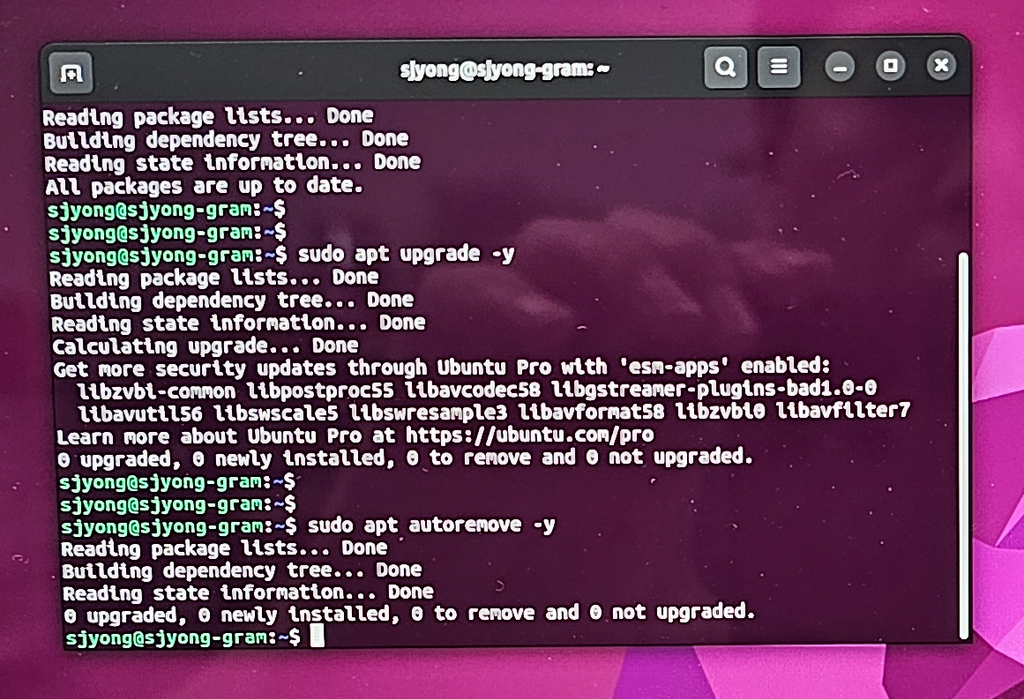
18. 자주 발생하는 문제와 해결 방법
문제 1. USB 부팅이 안 됩니다
확인할 것:
USB가 제대로 제작되었는지 확인
다른 USB 포트 사용
USB 3.0 포트 대신 USB 2.0 포트 사용
BIOS에서 USB 부팅 허용 확인
Boot Menu에서 UEFI: USB 선택
Rufus에서 DD 모드로 다시 제작
문제 2. Ubuntu 설치 화면이 멈춥니다
특히 NVIDIA 그래픽카드가 있는 PC에서 발생할 수 있습니다.
해결 방법:
Ubuntu (safe graphics) 선택
Secure Boot 비활성화 후 재시도
설치 후 NVIDIA 드라이버 별도 설치
문제 3. Windows Boot Manager가 안 보입니다
Ubuntu 설치 후 GRUB 메뉴에 Windows가 안 보일 수 있습니다.
Ubuntu에서 터미널을 열고 실행합니다.
sudo update-grub그래도 안 보이면 Windows EFI 파티션 인식 문제일 수 있습니다.
문제 4. 바로 Windows로만 부팅됩니다
BIOS/UEFI에서 부팅 순서를 확인합니다.
Boot Priority
  ↓
Ubuntu 또는 GRUB를 Windows Boot Manager보다 위로 이동
또는 Boot Menu에서 Ubuntu 항목을 직접 선택합니다.
문제 5. 시간이 Windows와 Ubuntu에서 다르게 나옵니다
Windows와 Ubuntu가 하드웨어 시간을 해석하는 방식 차이 때문에 생길 수 있습니다.
Ubuntu에서 다음 명령을 사용할 수 있습니다.
timedatectl필요하면 Ubuntu를 local RTC 방식으로 바꿀 수 있습니다.
timedatectl set-local-rtc 1 --adjust-system-clock다만 강의에서는 먼저 인터넷 시간 동기화와 시간대 설정을 확인하는 것이 좋습니다.
문제 6. Windows 파티션 접근이 안 됩니다
Windows 빠른 시작 또는 최대 절전 모드 때문에 발생할 수 있습니다.
해결 방법:
Windows로 부팅
빠른 시작 끄기
완전 종료
다시 Ubuntu 부팅
완전 종료 명령:
shutdown /s /t 0문제 7. 설치 중 “Erase disk”를 눌렀습니다
설치를 계속하지 않았다면 즉시 취소하십시오.
이미 설치가 진행되어 Windows 파티션이 삭제되었다면 복구가 매우 어렵습니다.
강의 중에는 이 부분을 반드시 강조하십시오.
듀얼부팅에서는 Erase disk를 선택하지 않습니다.
Windows를 삭제하고 Ubuntu만 설치할 때만 사용합니다.
19. 전체 요약
Ubuntu 듀얼부팅 설치는 어렵게 보이지만 실제 핵심은 단순합니다.
1. Ubuntu ISO를 받습니다.
2. Rufus로 부팅 USB를 만듭니다.
3. Windows 디스크 관리에서 C 드라이브를 줄입니다.
4. 줄인 공간은 할당되지 않음 상태로 둡니다.
5. BIOS/UEFI에서 USB로 부팅합니다.
6. Ubuntu를 Windows와 함께 설치합니다.
7. 설치 후 GRUB에서 Windows와 Ubuntu를 선택합니다.
로봇 강의에서 가장 중요한 기준은 이것입니다.
Ubuntu는 ROS 2를 위한 개발 환경입니다.
Windows는 기존 업무 환경입니다.
듀얼부팅은 두 환경을 한 컴퓨터에서 안전하게 나누어 쓰는 방법입니다.
그리고 가장 중요한 경고는 이것입니다.
Erase disk and install Ubuntu를 선택하면 Windows가 삭제될 수 있습니다.
듀얼부팅 수업에서는 절대 선택하지 마십시오.