ROS2 Humble 개발 환경 설정

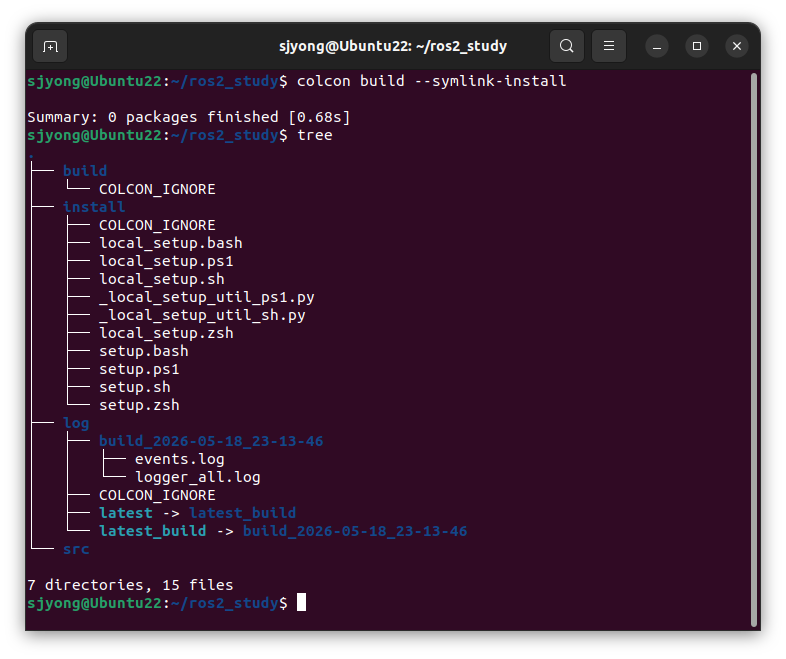
1. ROS2 개발 환경 설정 다음 소프트웨어는 ROS 2를 이용한 로봇 프로그래밍에 필수적인 소프트웨어 모음입니다. 개발 환경 설치 시에 반드시 설치할 것을 권장합니다. 2. ROS2 빌트 테스트 ROS 2 설치가 완료되었다면, 가장 먼저 확인해야 할 것은 정상적으로 빌드 환경이 구성되었는지입니다.이를 위해 ROS 2에서는 colcon 기반의 워크스페이스를 생성하고 테스트 빌드를 수행합니다. 이 과정은 실제 패키지를 빌드하기 위한 … Read more
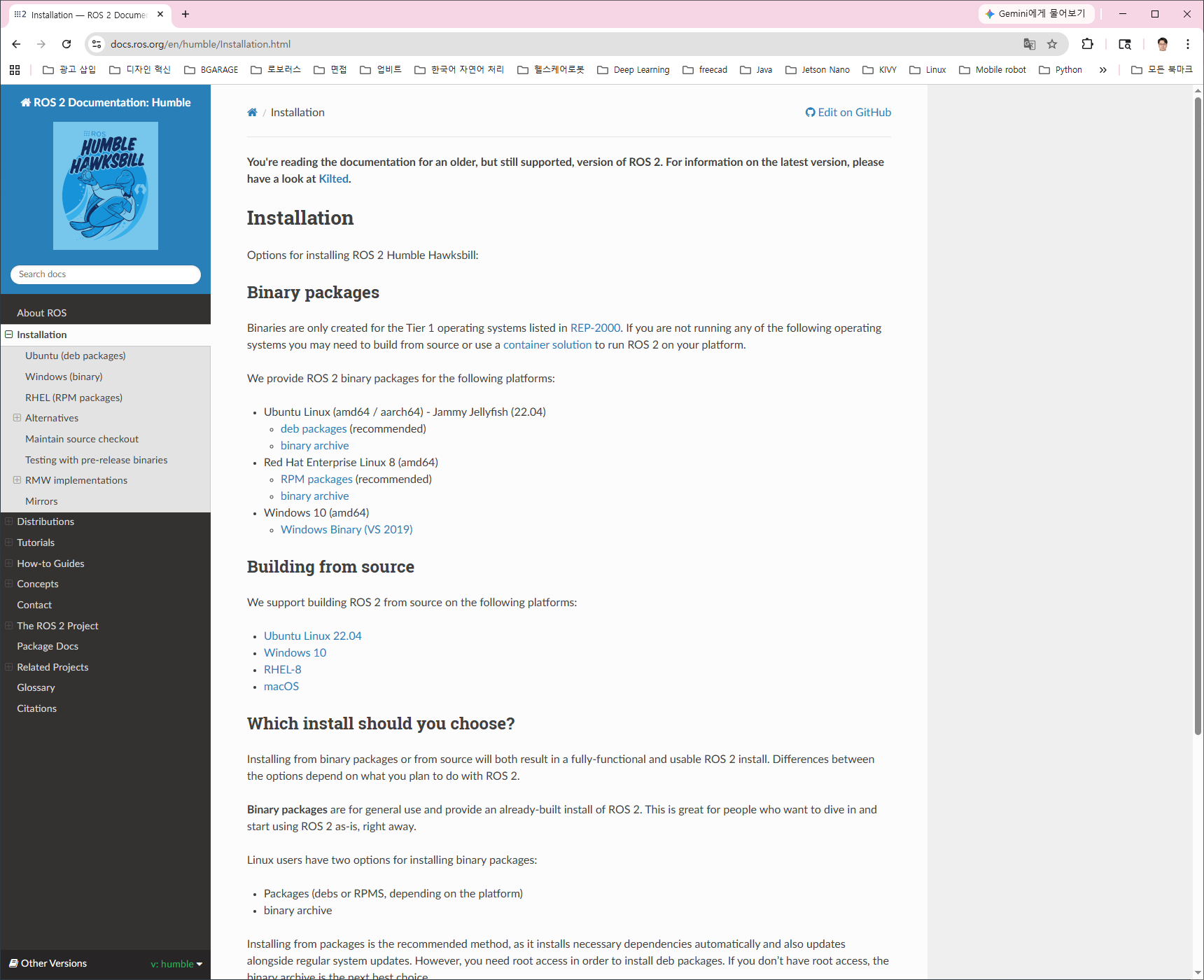
Ubuntu 22.04에서 ROS2 설치

1. ROS 사이트에 접속하여 GETTING STARTED 메뉴를 선택합니다. https://www.ros.org/ GETTING STARTED 메뉴를 클릭하면 아래오 같은 페이지가 출력됩니다. 가장 최근 버전은 KILTED KAIJU 입니다. 오른쪽에 있는 Humble Hawksbill의 Install 링크를 클릭합니다. Humble 공식 설치 페이지로 이동합니다.  Binary 패키지를 설치하는 방법과 직접 소스 코드를 다운로드하여 설치하는 두 가지 방법이 설명되어 있습니다. 우리가 사용하는 PC는 Binary 패키지로 설치하는 … Read more

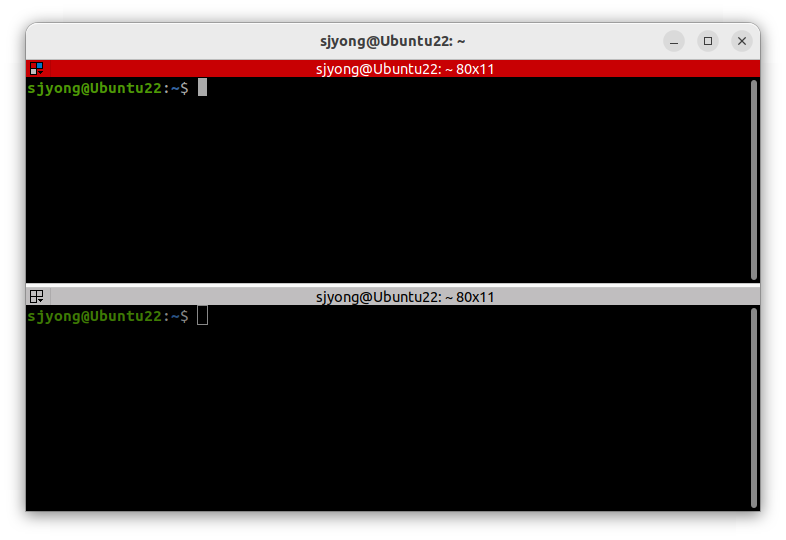
Ubuntu 22.04 LTS : Terminator 설치

리눅스나 Ubuntu 환경에서 개발을 하다 보면 터미널을 여러 개 띄워야 하는 상황이 반복됩니다.특히 ROS2, 서버, 네트워크, 임베디드 작업에서는 하나의 터미널로는 한계가 분명합니다. 이 문제를 해결하는 가장 단순하고 확실한 도구가 바로 Terminator입니다. 1. Terminator란 무엇인가? Terminator는 Ubuntu에서 사용할 수 있는 터미널 에뮬레이터입니다.기본 터미널과 가장 큰 차이는 하나입니다. 한 화면에서 여러 개의 터미널을 동시에 사용할 수 있다 즉, … Read more

VS Code 확장 프로그램 설치

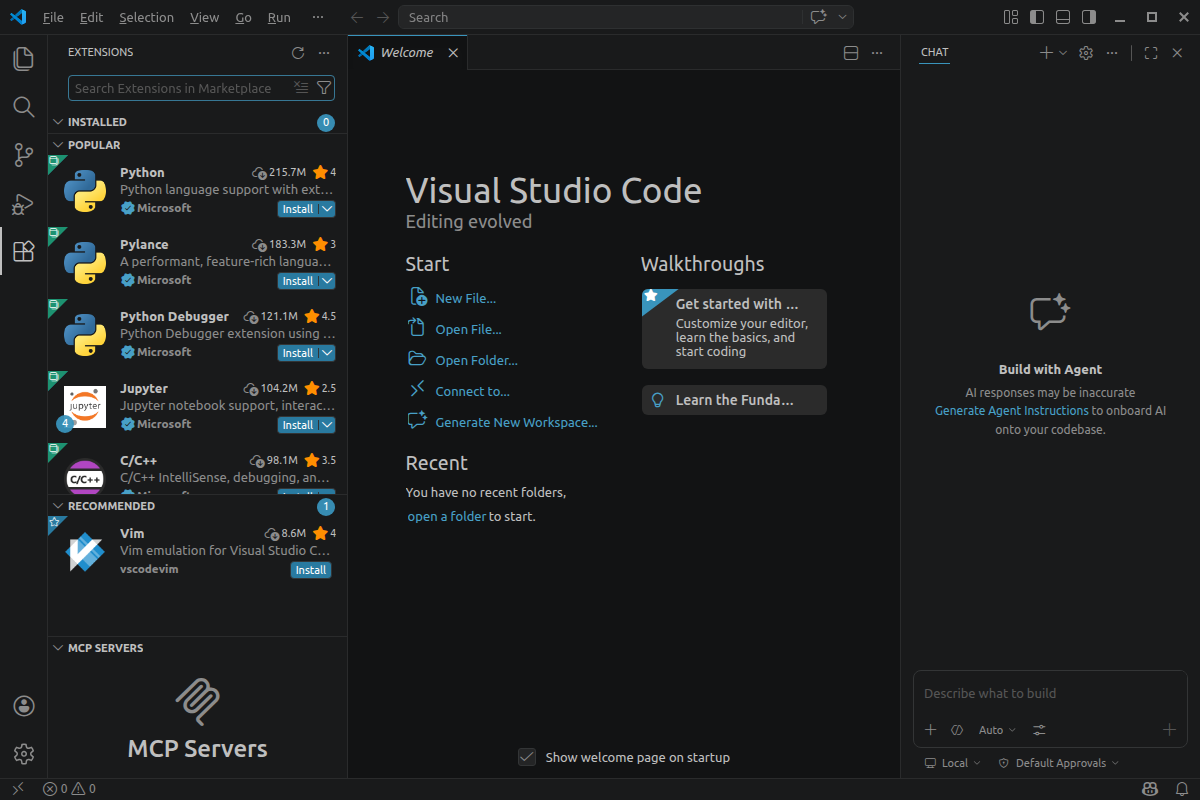
실제 개발 과정에서는 C/C++, Python, CMake, URDF, Colcon 등을 자주 사용하기 때문에, VS Code에 관련 확장 프로그램을 설치해 두면 훨씬 효율적으로 작업할 수 있습니다. 1. VS Code 실행하기 먼저 Ubuntu 터미널을 열고 아래 명령어를 입력합니다.  위 명령어를 실행하면 VS Code가 실행됩니다. 만약 code 명령어가 동작하지 않는다면 VS Code가 정상적으로 설치되지 않았거나, PATH 설정이 되어 있지 않은 … Read more

Ubuntu 22.04 LTS : Terminal 실행

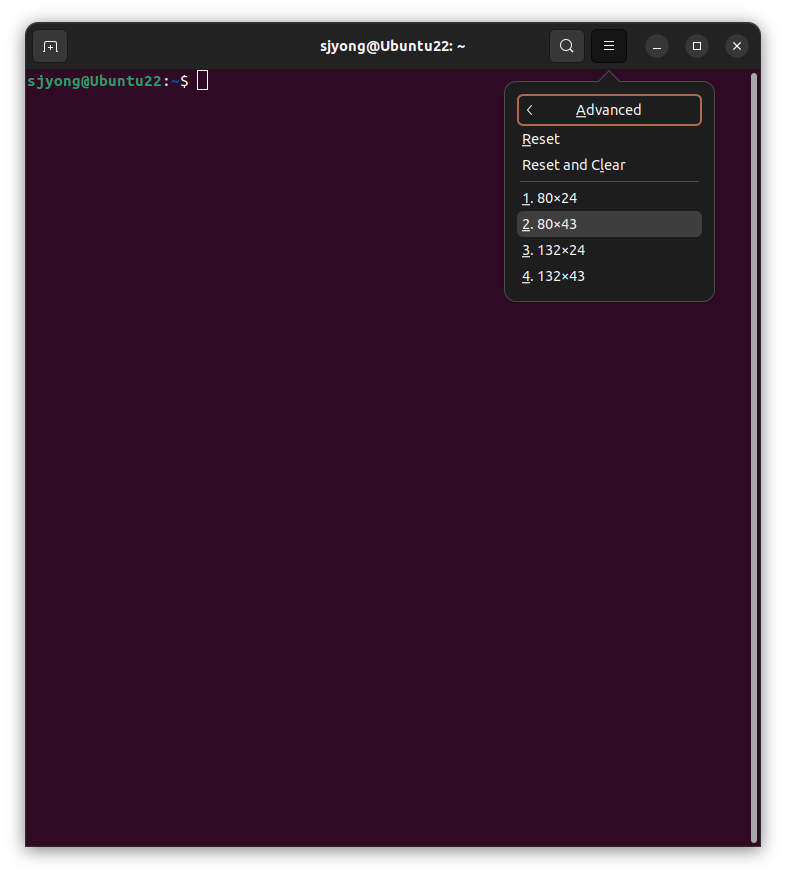
1. Ctrl + Alt + T를 입력하여 터미널을 실행합니다. 2. 터미널을 실행하면 Dock(좌측 바)에 단축아이콘이 출력되는데 Shift 키를 누른 상태에서 이 아이콘을 클릭하면 새로운 터미널 창이 출력됩니다. 아이콘에는 빨간 점이 2개 생깁니다. 이것의 의미는 현재 터미널 창이 2개 열려 있다는 의미입니다. 3. Dock의 터미널 단축 아이콘 위에 마우스를 올려놓고 오른쪽 버튼을 클릭하여 “Add to Favorites”를 … Read more

Ubuntu 22.04 LST : 소프트웨어 업데이트

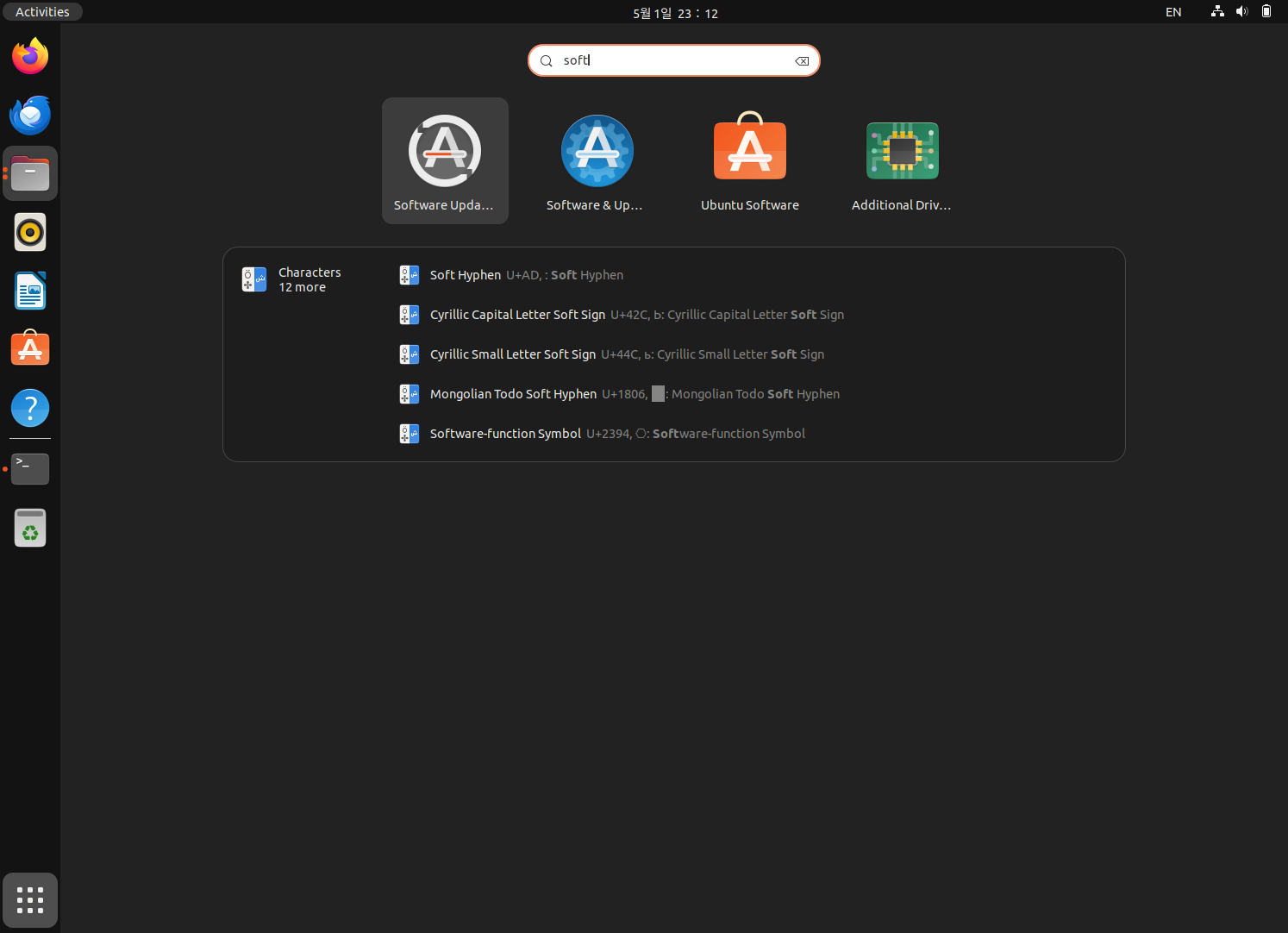
1. Ubuntu 22.04 LTS 설치가 완료되면 소프트웨어 업데이트를 수행합니다. 먼저 업그레이드 서버 설정을 확인합니다. “Show Application” 아이콘을 클릭하고 “Type to serach” 편집창에 “soft”를 입력합니다. 검색된 응용프로그램 중에 Software & Updates”를 클릭합니다. 2. 먼저 업데이트 상태를 체크합니다. 3. 설치 초기에는 업데이트가 진행되지 않았기 때문에 업데이트 설치를 물어보게 됩니다. 4. “Details of updates”를 클릭하면 아래의 그림과 같이 현재 … Read more

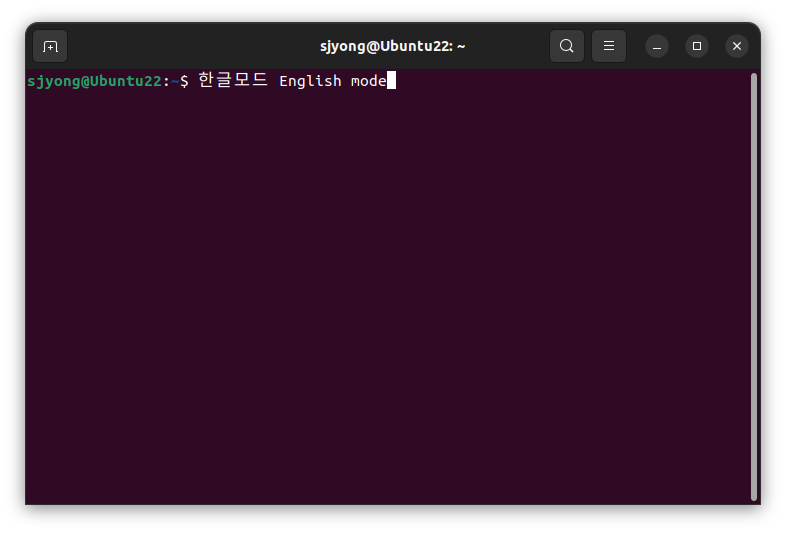
Ubuntu 22.04 LTS : 한글 입력 설정

1. 우측 하단의 “Show Application” 버튼을 클릭하고, Setting을 실행합니다. 만약 Setting가 보이지 않을 경우 “Type to search” 창에 setting를 입력하여 검색하면 해당 프로그램이 출력됩니다. 2. 좌측에 “Region & Language”를 선택하면 아래와 같은 메뉴가 출력됩니다. 3. 상단의 “Manage Installed Languages” 버튼을 클릭하여 이용이 가능한 언어 지원을 체크하는 창이 출력됩니다. 4. 언어 지원이 설치되지 않아 설치하라는 창이 출력됩니다. “Install” 버튼을 … Read more

Ubuntu 22.04 LTS : 네트워크 설정

1. 우분투를 설치하고 연결된 네트워크 주소를 확인하기 위해 ifconfig 명령을 실행할 경우 아래와 같은 에러가 발생하면 해당 패키지가 설치되어 있지 않은 경우입니다. 2. 아래의 명령을 실행하여 설치를 진행합니다. 터미널에서 명령 실행 시 최조 sudo를 사용할 경우 비밀번호를 입력해야 합니다. 3. 설치가 완료되면 ifconfig 명령의 실행여부를 확인해 봅니다. “어댑터에 브리지”를 선택하였기 때문에 호스트 컴퓨터가 설치된 네트워크의 IP 주소를 자동으로 … Read more

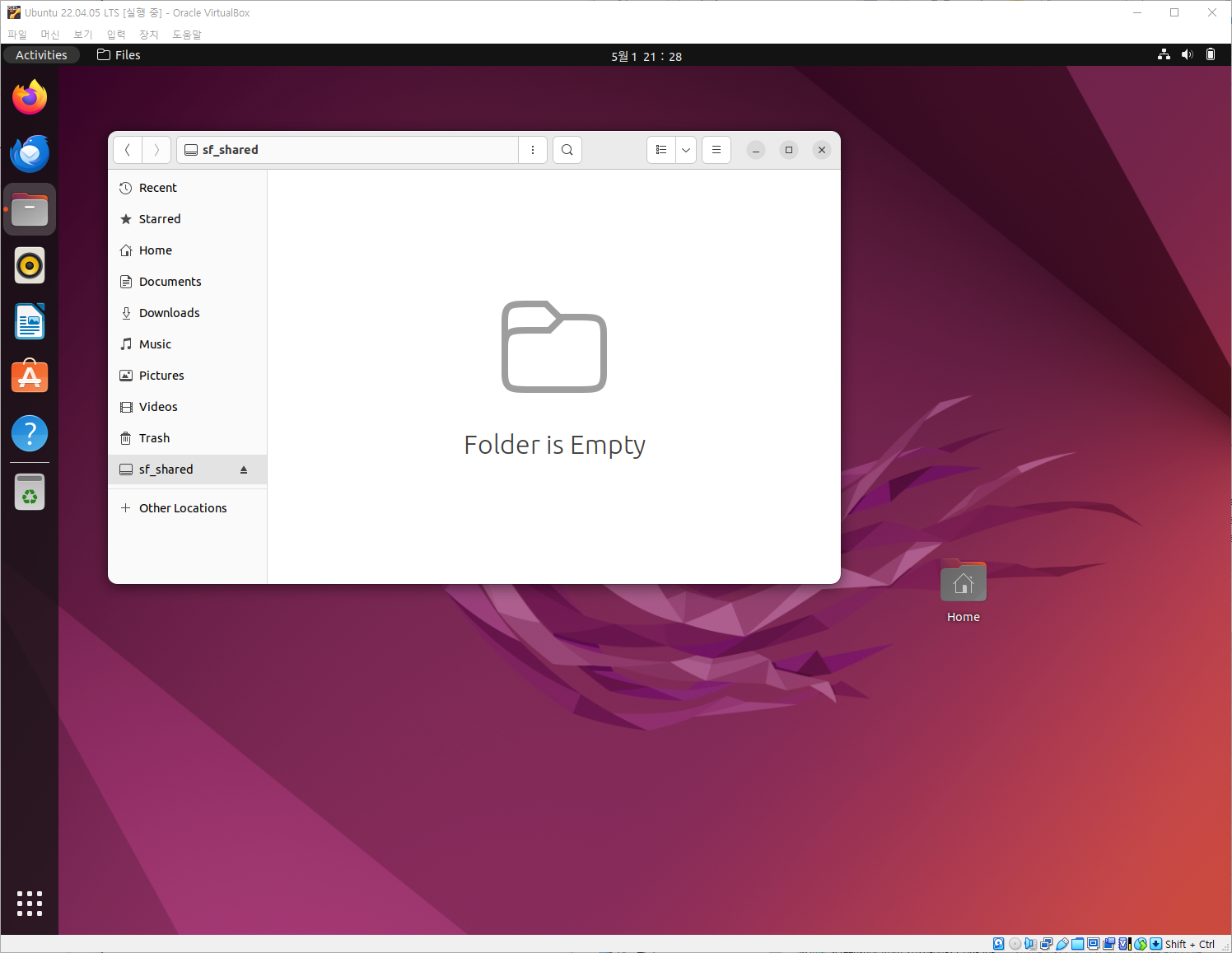
Ubuntu 22.04 LTS : 공유 폴더

1. 공유 폴더 메뉴에서 현재 가상머신의 공유폴더 설정 상태를 확인할 수 있습니다. 2.  게스트 확장 CD 설치 후에 재부팅하고 미디어에 마운트 된 게스트 확장 CD는 “Eject”를 실행하여 마운트를 해제합니다. 3. 좌측의 Files 아이콘을 클릭하면 sf_shared 공유폴더가 보입니다. 화면 크기를 조정하고 재부팅하면 이전 크기로 화면이 자동으로 설정됩니다. 4. sf_shared 폴더를 클릭했을 때 아래와 같은 접근에러가 발생할 경우에는 … Read more

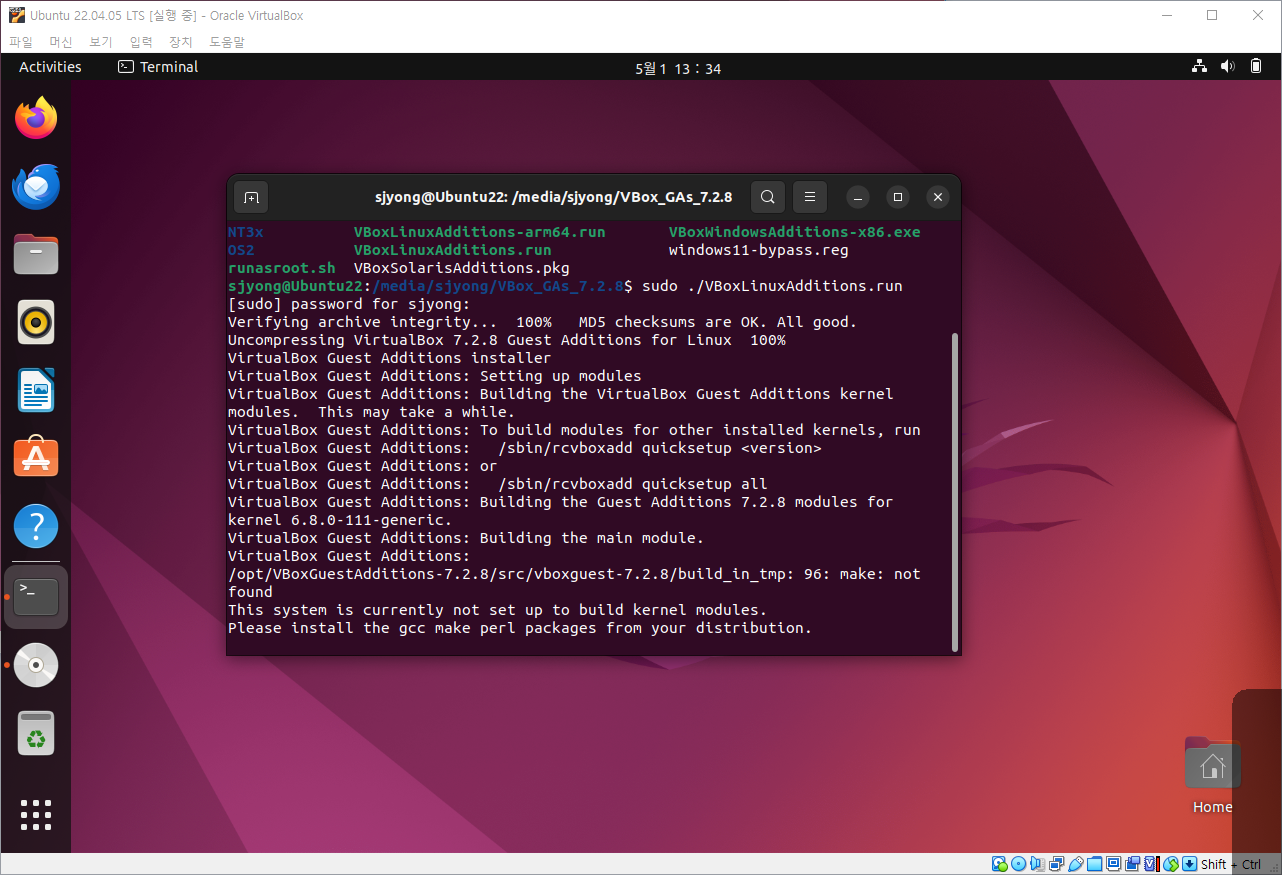
Ubuntu 22.04 LTS에서 게스트 확장 CD 설치

1. VirtualBox의 Ubuntu 22.04 LTS를 설치하시고, 실행하신 후 VirtualBox의 “장치” 메뉴에서 “게스트 확장 CD 이미지 삽입…” 메뉴를 선택합니다. 2. 오른쪽 바에 확장 CD 아이콘이 새롭게 나타나는데 이 아이콘을 클릭합니다. 3. CD 아이콘을 클릭하면 여러 파일이 보입니다. 이 중에서 VBoxLinuxAdditions.run을 실행해야 합니다. 4. Ctrl+Alt+T를 입력하여 터미널을 실행합니다. 5. 아래의 명령을 실해하여 게스트 확장 CD 폴더로 이동합니다. 6. 아래의 … Read more