VirtualBox에서 Ubuntu 18.04 LTS 설치

우분투 홈페이지의 이전 버전 다운로드 사이트에서 18.04 버전의 설치 파일을 다운로드 합니다. “18.04 LTS” 버튼을 클릭합니다. 다운로드가 완료되면 ubuntu-18.04.1-desktop-amd64.iso 파일을 확인하실 수 있습니다. VirtualBox 상단에 있는 “새로 만들기” 아이콘을 클릭합니다. 가상 머신 만들기 위자드가 실행됩니다. 기본 설정은 “가이드 모드”입니다. 가이드 모드는 처음 가상 머신을 설치하시는 분들이나 초보자들이 사용하면 됩니다. 가상 머신의 이름, 종류, 버전 등을 설정할 … Read more
VirtualBox에 설치된 Ubuntu 16.04 LTS 공유폴더 설정

VirtualBox의 “설정”에서 “공유 폴더” 항목을 선택합니다. 오른쪽에 “+” 버튼을 클릭합니다. 공유 추가 창에서 폴더 변경 항목의 드롭다운 메뉴를 클릭하시고 “기타”를 선택합니다. 폴더 경로에 호스트 컴퓨터의 특정 폴더를 지정하시고, “자동 마운트”를 체크한 후 “확인” 버튼을 클릭합니다.  공유 폴더에 해당 폴더가 추가되었음을 확인할 수 있습니다. VirtualBox에 Ubuntu를 설치하시고, 실행 하신 후 VirtualBox의 “장치” 메뉴에서 “게스트 확장 CD … Read more

Ubuntu 16.04 LTS 소프트웨어 업데이트

Ubuntu 16.04 LTS 설치가 완료되면 소프트웨어 업데이트를 수행합니다. 먼저 업그레이드 서버 설정을 확인합니다. “시스템 설정” 아이콘을 클릭합니다. 시스템 설정에서 아래쪽에 “소프트웨어 & 업데이트”를 선택합니다. Ubuntu 소프트웨어 탭에서 “다운로드 위치”가 “대한미국 서버”로 설정되어 있는지 확인합니다. Alt + Ctrl + T를 동시에 입력하여 터미널을 실행합니다. 터미널에서 업데이트 명령을 실행합니다. 터미널에서 업그레이드 명령을 실행합니다. “계속 하시겠습니까?” 에서 Y를 입력합니다. … Read more

Ubuntu 16.04 LTS 한글 설정

Ubuntu 16.04 LTS 버전을 설치를 완료하고 영문과 한글 입력을 전환하시고 싶으실 때, 한글 설정과 한영 전환키를 정의할 수 있습니다. 먼저 한글 패키지가 설치되어 있는지를 확인하겠습니다. Ctrl + Alt + T를 동시에 눌러 터미날을 실행합니다. 터미날에서 다음 명령을 입력하여 현재 설치되어 있는 한글 패키지를 확인합니다. 우분투 16.04 LTS에서는 기본 한글 입력기가 ibus에서 fcitx로 변경되었습니다. 만약 fcitx … Read more

VirtualBox에서 Ubuntu 16.04 LTS 설치

우분투 홈페이지의 이전 버전 다운로드 사이트에서 16.04 버전의 설치 파일을 다운로드 합니다. http://releases.ubuntu.com/16.04.5/ 다운로드가 완료되면 ubuntu-16.04.5-desktop-amd64.iso 파일을 확인하실 수 있습니다. VirtualBox 상단에 있는 “새로 만들기” 아이콘을 클릭합니다. 가상 머신 만들기 위자드가 실행됩니다. 기본 설정은 “가이드 모드”입니다. 가이드 모드는 처음 가상 머신을 설치하시는 분들이나 초보자들이 사용하면 됩니다. 가상 머신의 이름, 종류, 버전 등을 설정할 수 있고, 가상머신에서 … Read more

VirtualBox 설치

VirtualBox는 아래의 링크에서 다운로드 받을 수 있습니다. https://www.virtualbox.org/wiki/Downloads VirtualBox platform packages 항목에 있는 Windows hosts를 클릭하여 VirtualBox 설치 파일을 다운로드 받습니다. 다운로드가 완료되면 VirtualBox-5.2.18-124319-Win.exe 설치파일을 확인하실 수 있습니다. 지속적으로 버전이 업그레이드 되기 때문에 다운로드 시점에 따라 파일 이름이 변경될 수 있습니다. 다운로드를 완료한 설치파일을 실행하여 설치를 시작합니다. 가장 먼저 설치 위자드가 실행됩니다. “Next” 버튼을 클릭하면 사용자 … Read more

Ubuntu 22.04 LTS : VS Code 설치

1. 먼저 패키지 업데이트를 수행합니다. sudo apt update 2. VS Code 설치에 필요한 패키지를 설치합니다. sudo apt install -y wget gpg apt-transport-https 3. Microsoft GPG 키를 등록합니다. 3줄의 명령을 별도로 실행합니다. wget -qO- https://packages.microsoft.com/keys/microsoft.asc | gpg –dearmor > packages.microsoft.gpgsudo install -D -o root -g root -m 644 packages.microsoft.gpg /etc/apt/keyrings/packages.microsoft.gpgrm -f packages.microsoft.gpg 4. VS Code 저장소를 … Read more

Windows 운영체제에 Ubuntu 듀얼부팅 설치하기

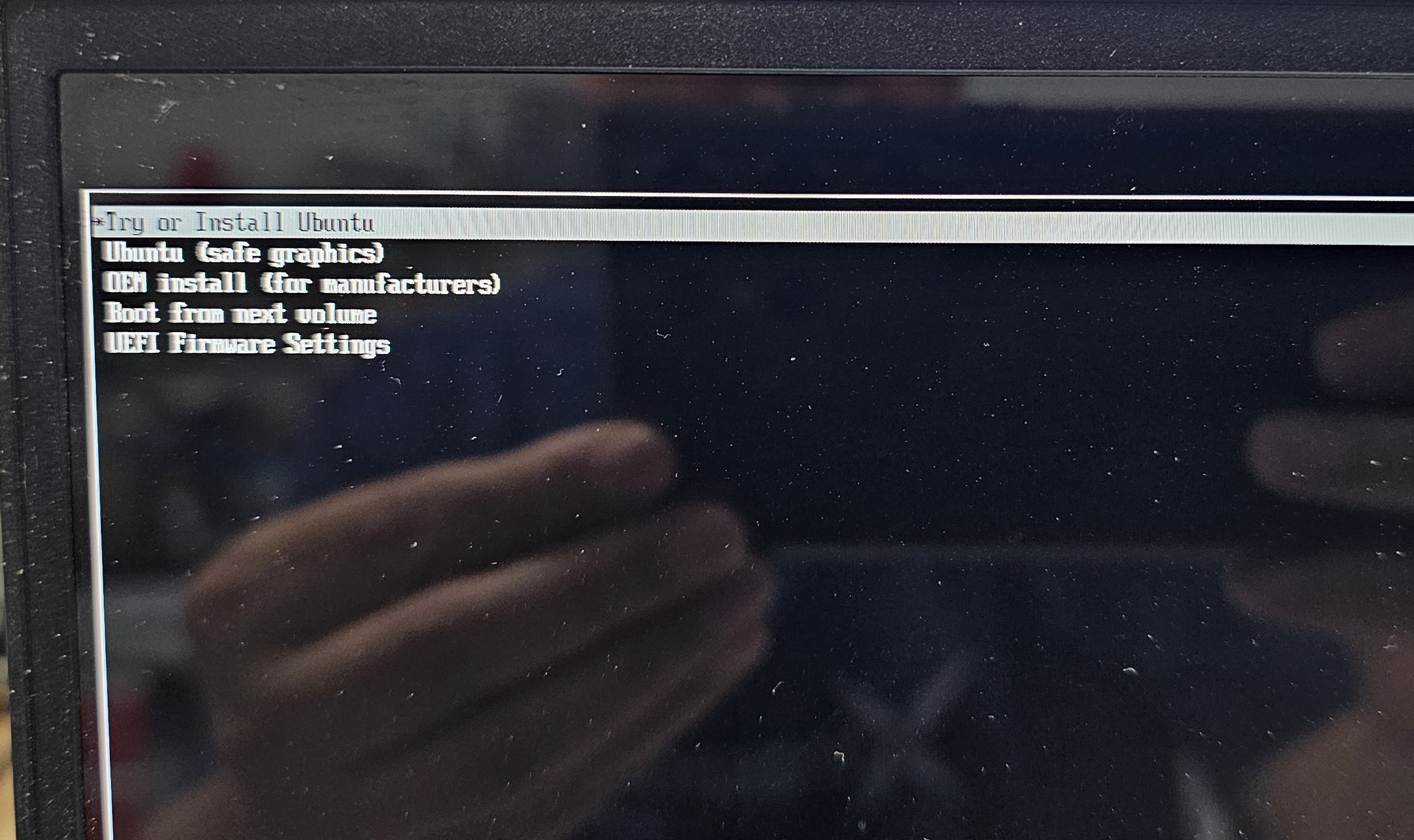
로봇·ROS 2 강의를 위한 가장 쉬운 Ubuntu 설치 가이드 로봇 개발을 제대로 시작하려면 Ubuntu 환경이 거의 필수입니다. 특히 ROS 2, Gazebo, PX4, micro-ROS, Jetson 개발, 드론 시뮬레이션, 라이다·카메라·모터 제어 실습은 Windows보다 Ubuntu에서 훨씬 안정적으로 진행됩니다. 이번 글은 Windows가 설치된 노트북이나 데스크톱에 Ubuntu를 함께 설치해서, 부팅할 때 Windows와 Ubuntu 중 하나를 선택하는 듀얼부팅 환경을 만드는 과정입니다.  전체 … Read more

Ubuntu 22.04에서 ROS2 설치

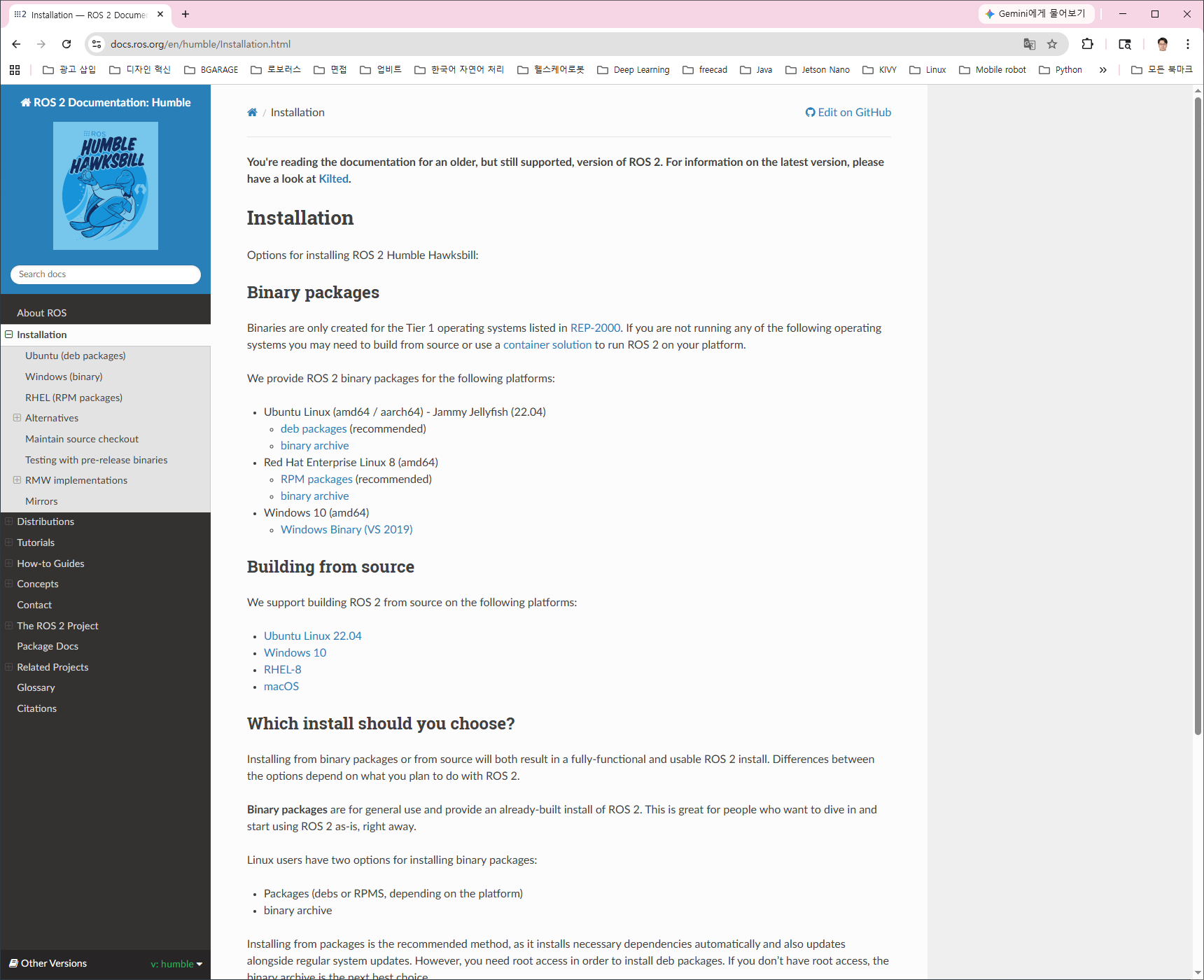
1. ROS 사이트에 접속하여 GETTING STARTED 메뉴를 선택합니다. https://www.ros.org/ GETTING STARTED 메뉴를 클릭하면 아래오 같은 페이지가 출력됩니다. 가장 최근 버전은 KILTED KAIJU 입니다. 오른쪽에 있는 Humble Hawksbill의 Install 링크를 클릭합니다. Humble 공식 설치 페이지로 이동합니다.  Binary 패키지를 설치하는 방법과 직접 소스 코드를 다운로드하여 설치하는 두 가지 방법이 설명되어 있습니다. 우리가 사용하는 PC는 Binary 패키지로 설치하는 … Read more